ZoomPreviewPicture
本项目受 Google 官方 demo Zooming a View 启发,实现了点击小图放大至全屏预览,退出全屏恢复至原来位置这两个过程的动画过渡。 常见应用场景如微信朋友圈照片九宫格和微信聊天图片,视频,gif 预览,某些手机系统相册等 viewpager 图片查看 缩放 拖拽下拉缩小退出(效果同微信图片浏览)

特点
- 1.支持自定义图片加载框架。
- 2.支持重写 activity,完成切换切换效果。
- 3.图片查看 缩放 拖拽下拉缩小退出。
- 4.支持自定义 activity,Fragment。
- 5.支持视频和自定义视频播放控件。
- 6.支持类似微信朋友圈照片九宫格和微信聊天图片预览。
- 7.指示器类型选择 圆点模式(贝塞尔圆点指示器)和数字模式。
- 8.增加接口实体类。不在使用数据转化。
- 8.支持 GIF 显示。
####效果如下:
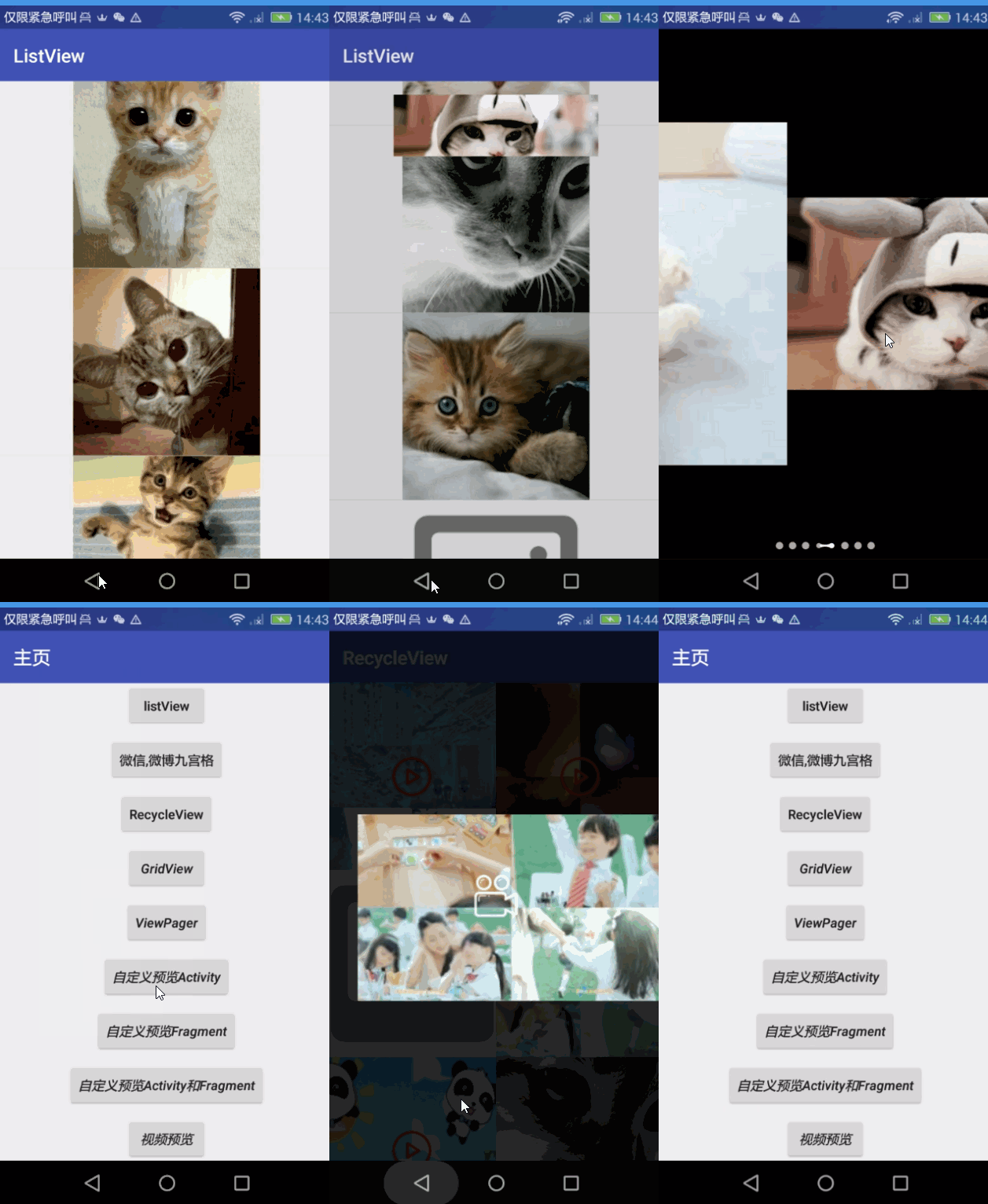
通过 Gradle 抓取:
compile 'com.ycjiang:ImagePreview:2.3.7'
1.本项目类库依赖第三库,()
注意: 由于的photoview 1.3.1 版本源代码修改采用依赖本地。重新 photoview 版本库回退到 1.3.1 版本。
2.3.5 新增图片只有没有放大缩小,才能拖拽图片返回,(场景预览放大情况,容易点击误返回)实例代码:
 GPreviewBuilder.from((Activity) context)
                         .setData(list)
                         .setIsScale(true)
      compile 'com.android.support:support-fragment:26.1.0'
      compile 'com.android.support:support-core-utils:26.1.0'
2.示例代码
注意:: 你实现自定义类,在你 app onCreate() 中
    @Override
      public void onCreate() {
          super.onCreate();
          ZoomMediaLoader.getInstance().init(new TestImageLoader());
      }
1.使用方式
     GPreviewBuilder.from(GridViewCustomActivity.this)//activity 实例必须
                            .to(CustomActivity.class)//自定义 Activity 使用默认的预览不需要
                            .setData(mThumbViewInfoList)//集合
                            .setUserFragment(UserFragment.class)//自定义 Fragment 使用默认的预览不需要
                            .setCurrentIndex(position)
                            .setSingleFling(false)//是否在黑屏区域点击返回
                            .setDrag(false)//是否禁用图片拖拽返回
                            .setType(GPreviewBuilder.IndicatorType.Dot)//指示器类型
                            .start();//启动
2.列表控件 item 点击事件添加相应代码。 (RecyclerView 为例,demo 有(ListView 和 GridView 和九宫格控件实例代码))
     mRecyclerView.addOnItemTouchListener(new OnItemClickListener() {
            @Override
            public void SimpleOnItemClick(BaseQuickAdapter baseQuickAdapter, View view, int position) {
              //在你点击时,调用 computeBoundsBackward()方法
                computeBoundsBackward(mGridLayoutManager.findFirstVisibleItemPosition());
              GPreviewBuilder.from(RecycleViewActivity.this)
                                .setData(mThumbViewInfoList)
                                .setCurrentIndex(position)
                                .setType(GPreviewBuilder.IndicatorType.Number)
                                .start();
            }
        });
    /**
     ** 查找信息
     * 从第一个完整可见 item 逆序遍历,如果初始位置为 0,则不执行方法内循环
     */
    private void computeBoundsBackward(int firstCompletelyVisiblePos) {
        for (int i = firstCompletelyVisiblePos;i < mThumbViewInfoList.size(); i++) {
            View itemView = mGridLayoutManager.findViewByPosition(i);
            Rect bounds = new Rect();
            if (itemView != null) {
                ImageView thumbView = (ImageView) itemView.findViewById(R.id.iv);
                thumbView.getGlobalVisibleRect(bounds);
            }
            mThumbViewInfoList.get(i).setBounds(bounds);
        }
    }
2.构造实体类: 你的实体类实现 IThumbViewInfo 接口
注意:IThumbViewInfo 实现 Parcelable 接口 注意序列化化
public class UserViewInfo implements IThumbViewInfo {
    private String url;  //图片地址
    private Rect mBounds; // 记录坐标
    private String user;//
     private String videoUrl;//视频链接 //不为空是视频

    public UserViewInfo(String url) {
        this.url = url;
    }

    @Override
    public String getUrl() {//将你的图片地址字段返回
        return url;
    }
    public void setUrl(String url) {
        this.url = url;
    }
    @Override
    public Rect getBounds() {//将你的图片显示坐标字段返回
        return mBounds;
    }

    public void setBounds(Rect bounds) {
        mBounds = bounds;
    }
   }
3.使用自定义图片加载配置 注意这个必须实现哦。不然加载
- 1 在你项目工程,创建一个类 实现接口 IZoomMediaLoader 接口 如下代码 demo 采用 glide ,可以使用 Picassor Imagloader 图片加载框架
public class TestImageLoader implements IZoomMediaLoader {
    @Override
    public void displayImage(Fragment context, String path,ImageView imageView, final MySimpleTarget<Bitmap> simpleTarget) {
            Glide.with(context).load(path)
                       .asBitmap()
                        .error(R.drawable.ic_default_image)
                        .listener(new RequestListener<String, Bitmap>() {
                            @Override
                            public boolean onException(Exception e, String model, Target<Bitmap> target, boolean isFirstResource) {
                                simpleTarget.onLoadFailed(null);
                                return false;
                            }

                            @Override
                            public boolean onResourceReady(Bitmap resource, String model, Target<Bitmap> target, boolean isFromMemoryCache, boolean isFirstResource) {
                                simpleTarget.onResourceReady();
                                return false;
                            }
                        })
                        .into(imageView);
    }
        @Override
        public void displayGifImage(@NonNull Fragment context, @NonNull String path, ImageView imageView, @NonNull final MySimpleTarget simpleTarget) {
            Glide.with(context).load(path)
                   .asGif()
                    //可以解决 gif 比较几种时 ,加载过慢  //DiskCacheStrategy.NONE
                    .diskCacheStrategy(DiskCacheStrategy.SOURCE)
                    .error(R.drawable.ic_default_image)
                    .dontAnimate() //去掉显示动画
                    .listener(new RequestListener<String, GifDrawable>() {
                        @Override
                        public boolean onException(Exception e, String model, Target<GifDrawable> target, boolean isFirstResource) {
                            simpleTarget.onResourceReady();
                            return false;
                        }

                        @Override
                        public boolean onResourceReady(GifDrawable resource, String model, Target<GifDrawable> target, boolean isFromMemoryCache, boolean isFirstResource) {
                            simpleTarget.onLoadFailed(null);
                            return false;
                        }
                    })
                    .into(imageView);
        }
     @Override
     public void onStop(@NonNull Fragment context) {
           Glide.with(context).onStop();
     }
     @Override
     public void clearMemory(@NonNull Context c) {
              Glide.get(c).clearMemory();
     }
4.视频的支持
1.自定义播放视频控制
   GPreviewBuilder.from(VideoViewActivity.this)
                       .setData(mThumbViewInfoList)
                       .setCurrentIndex(position)
                       .setSingleFling(true)
                      .setOnVideoPlayerListener(new VideoClickListener(){
                           @Override
                           public void onPlayerVideo(String url) {
                               Log.d("onPlayerVideo",url);
                               Intent intent=new Intent(VideoViewActivity.this,VideoPlayerDetailedActivity.class);
                               intent.putExtra("url",url);
                               startActivity(intent);
                           }
                       })
                       .setType(GPreviewBuilder.IndicatorType.Number)
                       .start();
5.自定义 Activity,Fragment
1.实现自定义 Activity,实现你业务操作例如加入标题栏,ViewPager 切换动画等等
.
在你的布局中,引用类库核心布局
2.实现自定义 Fragment 实现自定义业务 例如 长按保存图片,编辑图片,对图片说明内容等等
图片缩放效果采用PhotoView

需要布局自定义重写 onCreateView()。引用你自定义布局中添加
3 使用细节注意:
1 Activity 和 Fragment 可以单独使用,也可以组合一起使用
- 自定义使用布局时,不在子类使用 setContentView()方法
- 你在 Activity 重写 setContentLayout(),返回你的自定义布局
- 在你布局内容 使用 include layout="@layout/activity_image_preview_photo" 预览布局添加你布局中
- GPreviewBuilder 调用 from()方法后,调用 to();指向你.to(CustomActivity.class)自定义预览 activity
- 别忘了在 AndroidManifest activity 使用主题
示例:
九宫格图片控件来自 laobie
升级日志
2.3.4
2.2.8
2.2.7
- 1.修改 bug#131。
2.2.6
2.2.5
- 1.修改问题#117同意动画时长。 * 2. compileSdkVersion 升级 28
2.2.3
2.2.2
- 1.修改 bug#81。
2.2.1
- 1 修复回调处理增加 view 参数
- 2.修改 bug#81。
升级日志
2.2.0
- 1.关于视频监听的 bugbug58
2.1.8
- 1.增加 Gif 显示支持
- 2.其它优化。
2.1.7
- 1.修改本地[photoview]包名路径
2.1.6
- 1.增加默认支持视频
- 2.修复增加设置图片拖拽返回的灵敏度 57
2.1.5
- 1.拖动还原的过程中,双指放大会然后松手图片会卡在那里修复bug58
2.1.3
2.1.4
2.1.3
- 1.修复 8.0 主题属性发音崩溃
2.1.2
- 1.修复图片还原时触发长按事件
2.1.0
- 1.设置动画时长类型
2.0.9
- 1.增加增加设置动画时长
2.0.8
- 1.增加一个图片是是否显示指示器
- 2.优化图片改过大时出现白屏加载
2.0.5
- 1.fragment 属性字段开放访问权限。
- 2.修复原点指示器这设置选中不显示问题。
2.0.4
- 1.增加 ViewPager 示例 demo
- 2.由于的 photoview 有些事件冲突将 1.3.1 版本 photoview 代码修改依赖本地。
- 3.修改 bug#36。
2.0.0
- 1.类库引用名称”com.ycjiang:imgepreviewlibrary:xxx“改为“com.ycjiang:ImagePreview:xxx”
- 2.ThumbViewInfo 父类 改为 IThumbViewInfo 接口实现。
- 3.增加支持 Fragment 自定义.实现各种业务需求。
- 4.增加图片拖拽禁用方法。#25
1.1.3
- 1.fragment 改用静态方法实例化。
1.1.2
1.1.0
- 1.bug 修复 21 版本下奔溃问题#16
1.0.9
- 1.bug 修复返回销毁对 null 判断处理#14
1.0.8
- 1.完善自定义预览实现步骤,让自定义更简洁
1.0.7
- 1.修复双手缩放失效问题
1.0.6
- 1.修改启动预览 activity 启动方式 采用 GPreviewBuilder 链接调用
- 2.增加指示器类型选择 圆点(贝塞尔圆点指示器)和数字模式
- 3.升级PhotoView 版本 1.3.1
- 4.设置最小版本 15
1.0.4
- 1.修复占位图错位问题
- 2.支持色值和 svg 等矢量图。
- 3.优化 bitmap 使用
1.0.3
- 1 移除 Glide 类库依赖,使用自定义图片加载框架
- 2 增加自定义配置接口,实现即可完成自定义加载框架
- 3 修复占位图,因错误问题
- 4 修改包名路径,分类
1.0.2
- 1 增加自定义 Activity 实现实现 getViewPager 切换动画
1.0.1
- 发布第一版