QAdb-Desktop
QADB
An open-source, cross-platform, modern ADB desktop debugging tool
Make common ADB operations more intuitive and efficient, without repeatedly typing commands.


v2.0.7 - 2026-05-29
- Performance-focused release across terminal output, Logcat filtering, app list loading, and device info parsing.
- UX improvements for risky actions, empty-state guidance, file management, and process-page interactions.
- Dark theme and i18n fixes with broader semantic color usage and localization coverage.
- Full notes: CHANGELOG-v2.0.7.md
v2.0.6 - 2026-05-19
- Added device mirroring support to view and control Android devices in a standalone window.
v2.0.5 - 2026-05-12
- Added built-in ADB for out-of-the-box usage with less manual setup.
- Refactored the terminal page for improved command input, execution, and output viewing.
- Optimized the command center layout to make frequent commands easier to find.
🚀 Project Overview
QADB is a cross-platform ADB GUI tool built with Jetpack Compose Multiplatform, supporting Windows and macOS.
It is designed for Android developers, testers, Android TV / TV box debugging users, and advanced users who frequently use ADB commands. It turns common ADB workflows into a visual interface so you can debug devices, manage apps, inspect logs, take screenshots and recordings, run terminal commands, and simulate key events more efficiently.
If you often run commands like:
adb devices
adb install app.apk
adb shell pm clear package.name
adb shell am force-stop package.name
adb logcat
adb shell screencap
adb shell input keyevent 3
QADB can make these tasks much easier.
✨ Key Features
- Device Management: Detect USB / network ADB devices and quickly switch the current target device
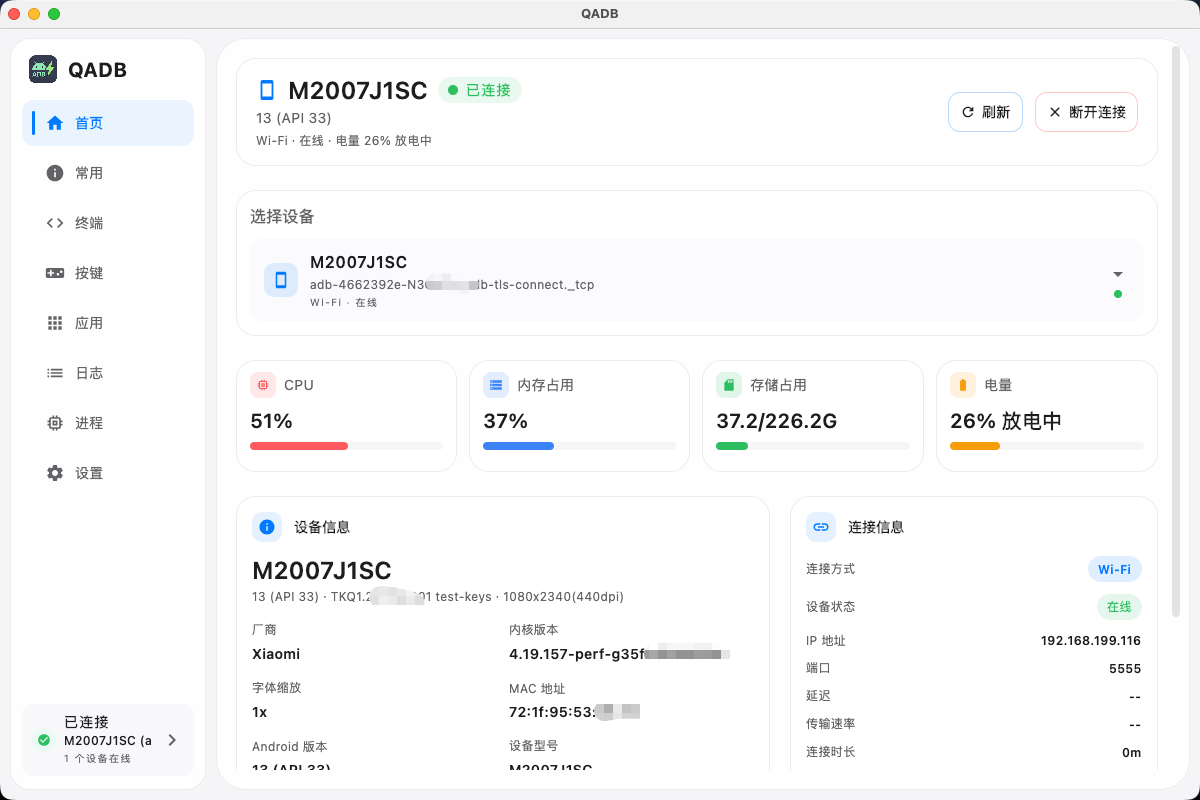
- Device Info: View model, Android version, screen information, connection status, and more
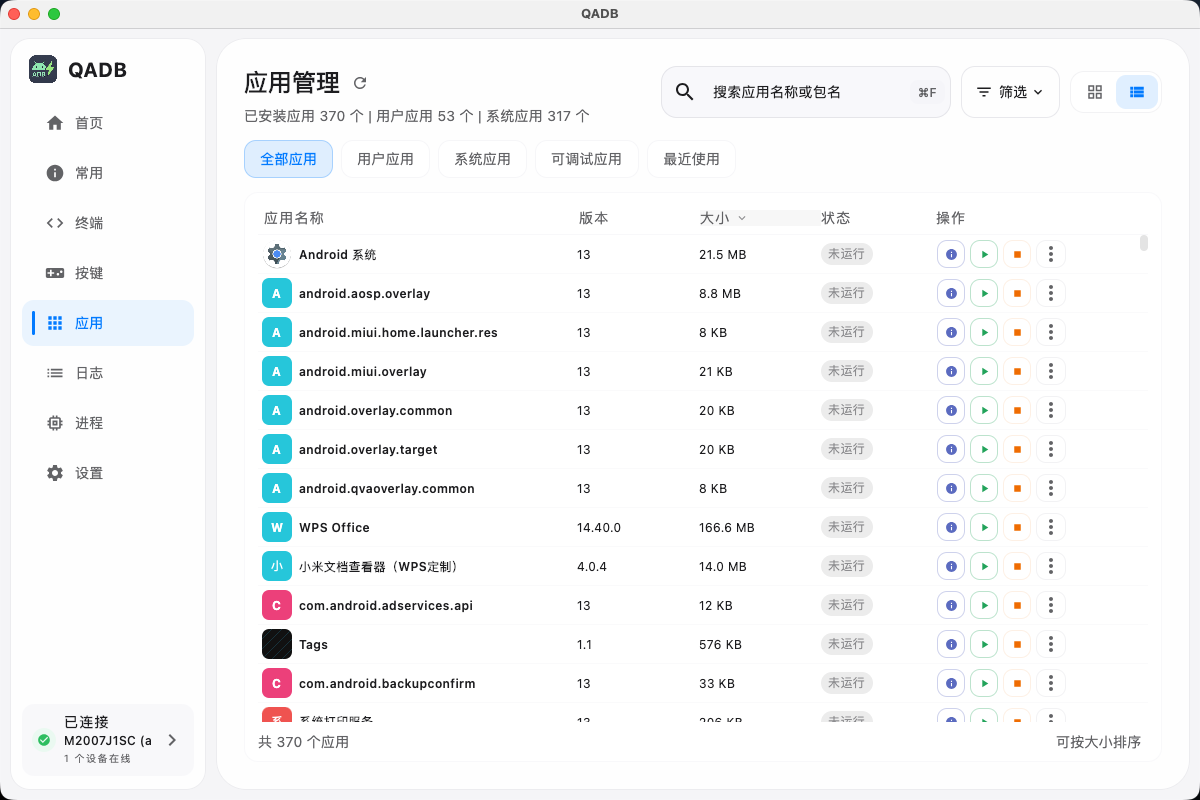
- App Management: Install APKs, uninstall apps, clear data, force stop apps, and export APKs
- Common Operations: Reboot, shutdown, screenshot, screen recording, open settings, inspect current Activity, etc.
- Key Event Simulation: Quickly trigger common key events such as Back, Home, Menu, Volume, and D-pad keys
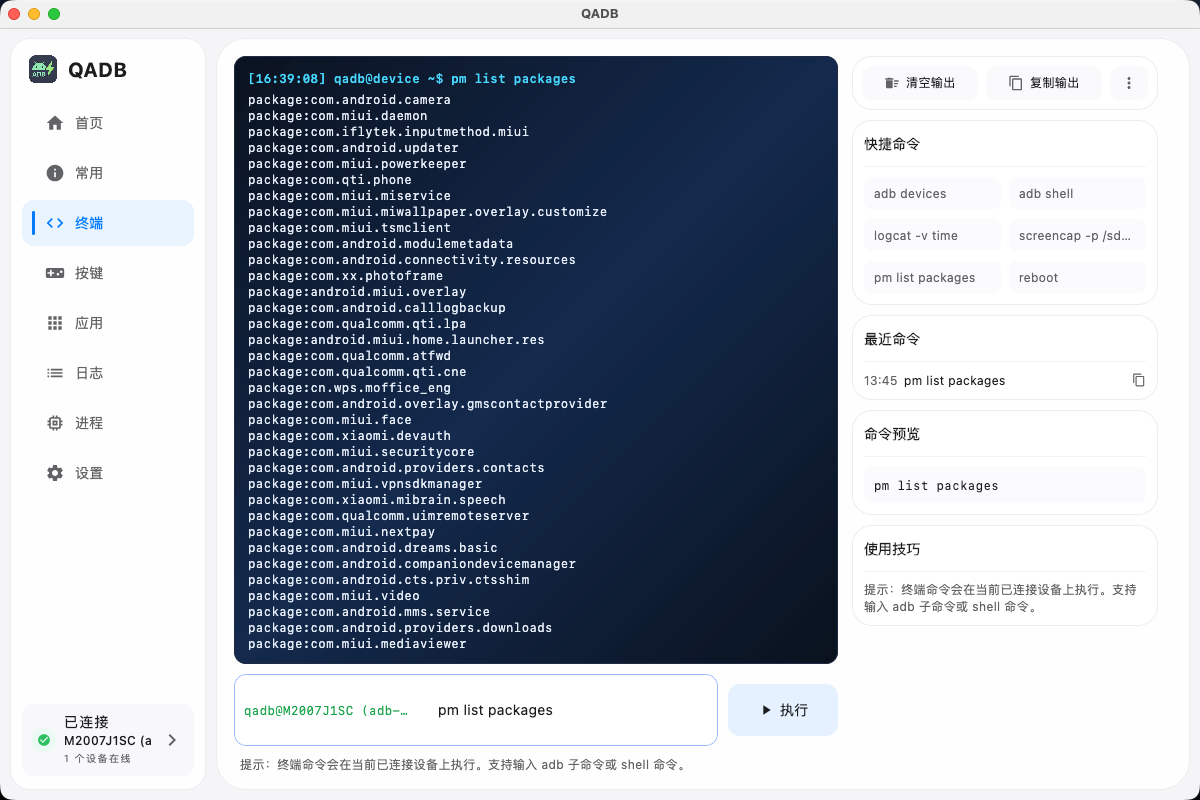
- Built-in Terminal: Run adb / shell commands directly inside the app
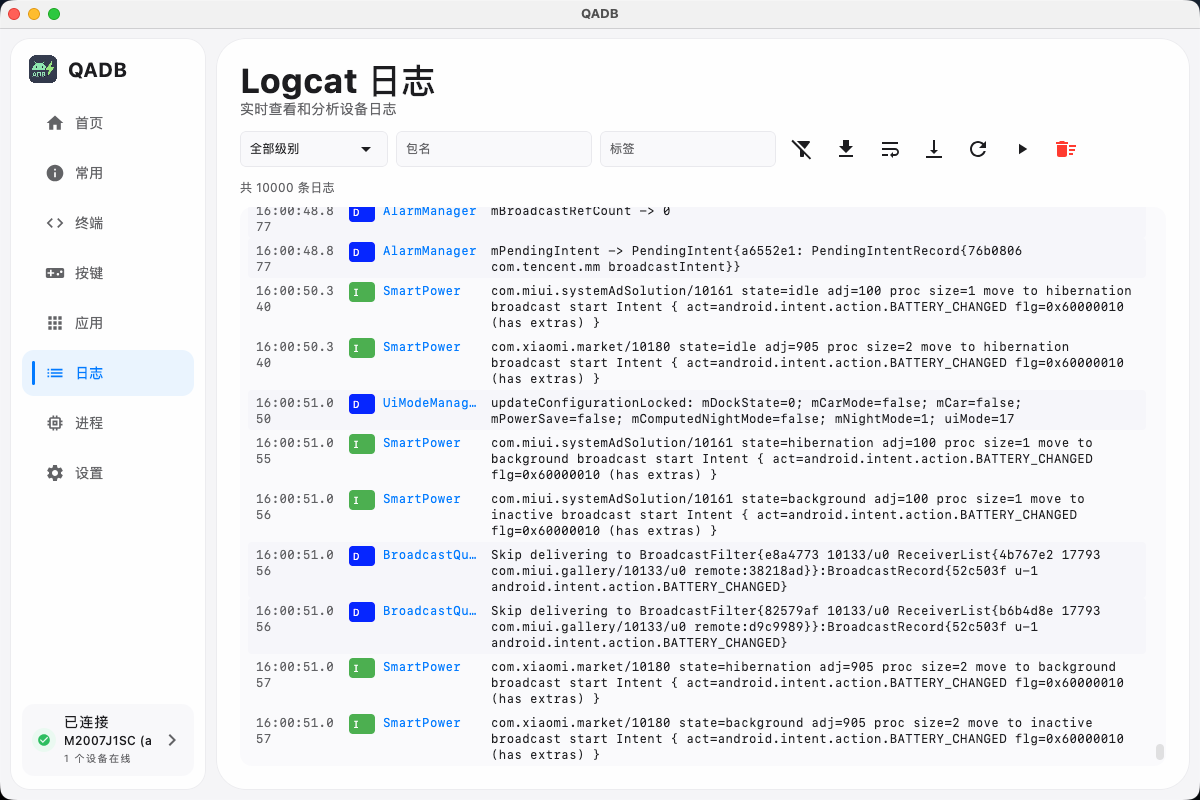
- Log Viewer: View and filter Logcat logs to troubleshoot runtime issues
- Command Center: Organize frequently used ADB commands into visual actions
- TV / Box Debugging: Suitable for Android TV, set-top boxes, and system app debugging scenarios
- Cross-Platform: Built on Compose Multiplatform, supports Windows and macOS
🎯 Target Users
QADB is suitable for:
- Android developers
- Android testers
- Android TV / TV box debugging engineers
- System app / preinstalled app debugging engineers
- Advanced users who frequently use ADB commands
- Development teams that want to improve debugging efficiency
🧩 Functional Modules
| Module | Description |
|---|---|
| Home | Device status, quick entries, and common actions |
| Common | Quick execution for frequently used ADB commands |
| Terminal | Built-in command terminal for adb / shell commands |
| Key Events | Simulate Android device key operations |
| Apps | App list, install, uninstall, clear data, force stop, etc. |
| Logs | View and filter Logcat logs |
| Settings | Configure tool behavior, ADB path, and related options |
| Performance | Planned: CPU, memory, network, and related metrics |
| Processes | Planned: View and manage device processes |
📦 Download
Please go to GitHub Releases to download the latest version.
| Platform | Recommended Package | Notes |
|---|---|---|
| Windows | .msi |
Recommended for regular users |
| Windows | .exe |
Portable / no installation |
| Windows | .zip |
Extract and run (portable package) |
| macOS | .dmg |
For macOS users |
If macOS shows "cannot verify developer" or "cannot open", allow it in "System Settings" -> "Privacy & Security".
📸 Interface Preview
⚡ Quick Start
1. Prepare ADB
QADB includes built-in ADB since v2.0.5 and works out of the box.
If you prefer your own ADB installation, you can configure a custom ADB path in Settings. Common sources include:
- Android Studio (usually includes ADB)
- Android SDK Platform Tools (standalone download)
To verify a custom ADB environment, run:
adb version
If you can see the ADB version output, your custom environment is ready.
2. Enable Device Debugging
On your Android device:
- Open "Developer options"
- Enable "USB debugging"
- Connect the device via USB
- Allow USB debugging authorization on the device
Then run:
adb devices
If the device list appears, the connection is successful.
3. Launch QADB
After opening QADB:
- Select the current device
- Check device status
- Use common actions, app management, logs, terminal, and other features
🔌 Network ADB
If you need to connect Android TV, TV boxes, or LAN devices, you can use network ADB.
Common connection command:
adb connect 192.168.1.100:5555
After a successful connection, the device will appear in the QADB device list.
The way to enable network ADB varies by device. Some devices require USB or system settings to enable wireless debugging first.
🛠️ Common Scenarios
Android App Development
- Quickly install APKs
- Clear app data
- Force stop apps
- Inspect app logs
- View current Activity
- Take screenshots and recordings
Android TV / TV Box Debugging
- Connect via network ADB
- Simulate remote control key events
- Install or uninstall APKs
- View system app information
- Debug settings pages or launcher/startup pages
QA / Testing
- Quickly switch devices
- Execute common commands in batches
- View logs and screenshots
- Collect information quickly during issue reproduction
❓ FAQ
1. Why is my device not detected?
Please confirm:
- Built-in ADB is enabled, or your custom ADB path is configured correctly
adb devicesworks in your terminal (when using custom ADB)- USB debugging is enabled on the device
- USB debugging authorization is accepted on the device
- Your USB cable supports data transfer
- Windows users have installed the correct device drivers
2. Why does it say adb is not found?
Please check the current ADB source and path status in Settings. QADB prefers available built-in ADB. If you switch to custom ADB, make sure the configured path is valid.
You can run:
adb version
If the command is not found, install Android Platform Tools first, or switch back to QADB built-in ADB.
3. What should I do if macOS says the app cannot be opened?
If macOS cannot verify the developer, try:
- Open "System Settings"
- Go to "Privacy & Security"
- Find the blocked prompt for QADB
- Click "Open Anyway"
4. Does QADB include ADB?
QADB includes built-in ADB since v2.0.5 for out-of-the-box usage.
You can still switch to a custom ADB path in Settings when you need to use your system-installed tools.
5. Is Linux supported?
Currently the main supported platforms are Windows and macOS.
Linux support can be a future plan. If you have experience with Linux packaging or adaptation, contributions are welcome.
🗺️ Roadmap
- Device management
- Device information display
- Common ADB operations
- App management
- Key event simulation
- Screenshot / screen recording
- Built-in terminal
- Log viewer
- Performance monitoring
- Process management
- File management
- Command favorites
- Custom command grouping
- Multi-device batch operations
- Visual ADB path configuration
- Linux support
- Plugin-based command extensions
🤝 Contributing
Issues, feature suggestions, and Pull Requests are welcome.
You can contribute by:
- Reporting bugs
- Submitting useful ADB commands
- Improving UI / interaction design
- Enhancing Windows / macOS compatibility
- Improving English documentation
- Adding usage tutorials
- Helping with Linux packaging and adaptation
If you have frequently used ADB commands, feel free to suggest them and help improve the QADB command center.
🧪 Local Development
Requirements
- JDK 17 or above
- Android Studio / IntelliJ IDEA
- Gradle
- Android SDK Platform Tools
Clone Project
git clone https://github.com/ludoven/QADB.git
cd QADB
Run Project
Open the project with Android Studio or IntelliJ IDEA and run the Desktop configuration.
Specific Gradle tasks may change with project structure updates. Please refer to the actual project configuration.
📄 License
This project is released under an open-source license. See LICENSE for details.
⭐ Star Support
If QADB helps you, please consider giving this project a Star.
Your Star is an important motivation for continuous updates.
QADB: Make Android debugging easier.