SwissArmyKnife
SwissArmyKnife
兼容 Android5~16
SwissArmyKnife 是一款方便调试 android UI 的工具。可以直接在 android 设备屏幕上显示控件的相关信息。3.x 版本对根 View 没有任何要求,可以是任意类型的 view。 3.x 需要弹窗权限。由于时间有限,暂未兼容 Android5.0 以下设备
接入方式
allprojects {
       repositories {
           ...
           maven { url 'https://jitpack.io' }
       }
   }

dependencies {
   implementation 'com.github.android-notes:SwissArmyKnife:4.0.6'
}
 开启
 SAK.init(Application application, Config config)
备注:需要使用 implementation 'org.lsposed.hiddenapibypass:hiddenapibypass:6.1'
功能界面
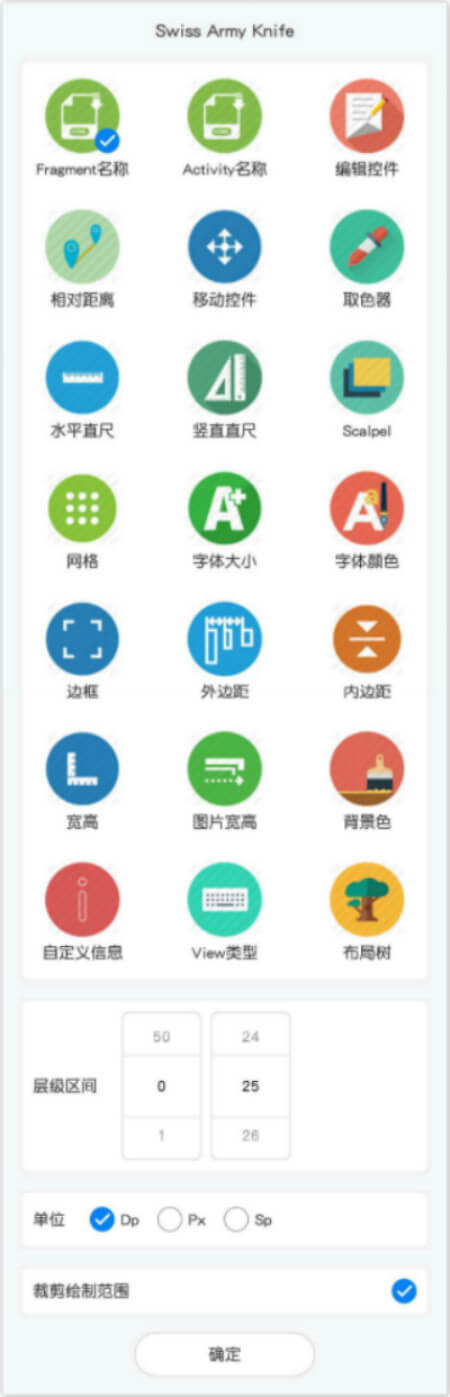
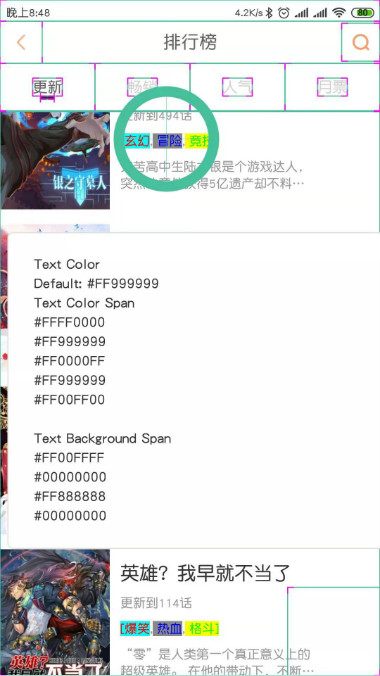
拾取控件
开启拾取控件选项后,拖动圆环到要拾取的控件位置即可。可以获取字体颜色,大小,背景色等信息(支持 SpannableString)
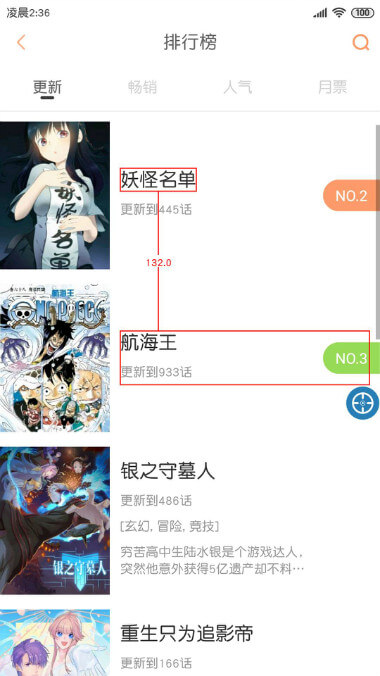
相对距离
开启相对距离选项后,依次长按两个控件即可显示两个控件间的水平和竖直距离,距离默认单位是 dp,可以通过功能界面的单位选项切换单位(该功能和编辑控件、移动控件功能冲突,请勿同时开启)
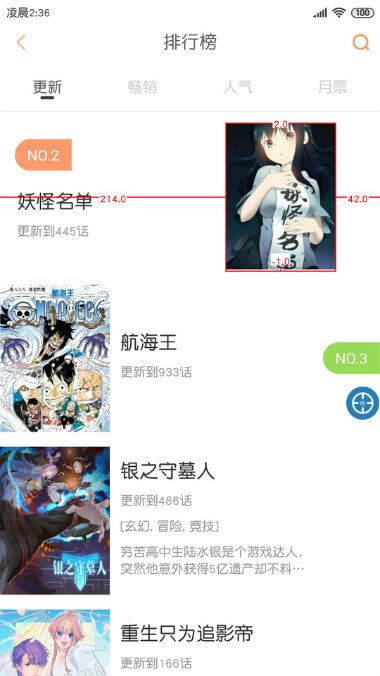
移动控件
开启移动控件选项后,长按控件即可拖动,距离默认单位是 dp,可以通过功能界面的单位选项切换单位(该功能和编辑控件、移动控件功能冲突,请勿同时开启)
取色器
开启取色器选项后,会在屏幕显示 绿色圆环,可以任意拖动,屏幕下方会显示圆环中心的颜色值

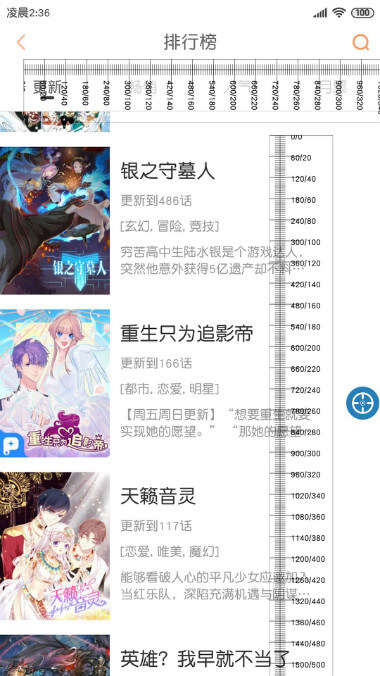
水平直尺,竖直直尺
开启后会在屏幕显示水平直尺和竖直直尺,可以任意拖动。直尺上有两个值,一个单位是 px,另一个是 dp
外边距/内边距
开启后可以看到任意一个 view 的外边距,边距单位默认为 dp,可以通过功能界面的单位选项切换单位。可以通过功能界面的层级区间过滤掉部分 view,避免数值相互覆盖
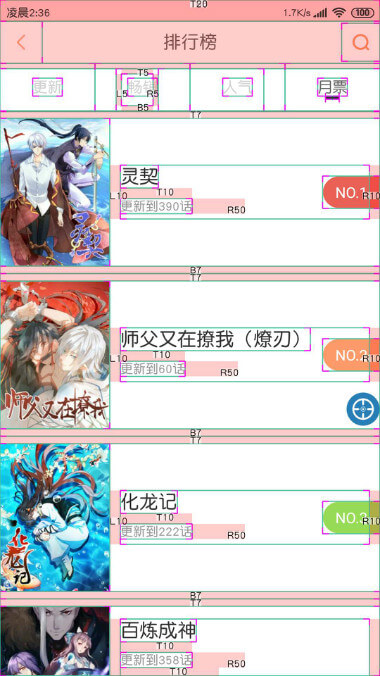
宽高、字体大小、字体颜色、背景色等使用方式同 外边距/内边距,也可以通过 单位选项和层级区间进行控制
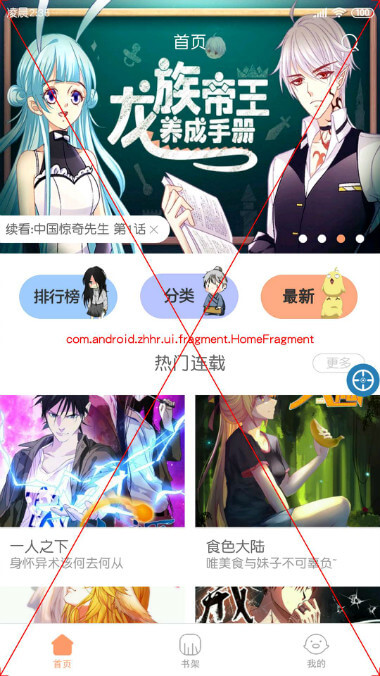
Fragment 名称、Activity 名称
开启后可以看到当前 Activity 的类名,每一个 Fragment 的类名。可以通过功能界面的层级区间过滤掉部分 Fragment,避免 Fragment 名称相互覆盖
裁剪绘制范围
若内外边距、宽高、字体颜色等信息不显示,可以关闭 裁剪绘制。开启该功能可以避免 可以滚动的控件滚动后导致的信息覆盖。