HeartRateMonitor-composeui
Introduction: 这是一款心率监测应用,支持 Android 和 Windows,基于蓝牙心率广播实时显示心率,支持悬浮窗、状态栏显示、触摸穿透、网络传输
Tags:

心率监控器 - HeartRateMonitor
基于 BLE(蓝牙低功耗)技术的 Android 心率监测应用 + Windows 桌面端心率监控器,双平台可配合使用。









一个通过 BLE 心率广播(标准心率服务 UUID 0x180D)实时读取手环/手表/心率带心率的双平台应用。
设备端开启心率广播后,本应用扫描连接并显示实时 BPM,支持悬浮窗、状态栏常驻、
历史图表、OBS 浏览器源叠加,以及 HTTP / WebSocket / Webhook 数据输出。
兼容设备
任何支持标准 BLE 心率服务(0x180D)的设备,包括但不限于:
- 小米手环 / 小米手表(开启心率广播)
- 华为手环 / 华为手表(设置 → 心率广播)
- 荣耀手环 / 荣耀手表
- Amazfit / Zepp OS 手表(开启心率推送)
- 佳明手表(开启 Broadcast Heart Rate)
- Apple Watch(需配合第三方广播 App)
- Polar / Wahoo / Coospo 等标准 BLE 心率带
项目概览
本仓库包含两个独立平台的应用,代码互不共享,可配合使用:
| 目录 | 平台 | 技术栈 |
|---|---|---|
android |
Android | Kotlin + Jetpack Compose |
windows |
Windows | .NET 10 + WinUI 3 |
功能特性
Android 端
- 全屏模式:沉浸式显示心率数据,让手机成为健康监护仪
- 蓝牙连接:扫描并连接支持心率广播服务的 BLE 设备
- 设备管理:收藏常用设备,支持自动连接与断开重连
- 心跳动画:根据心率跳动频率动态变化
- 心率历史与图表:自动记录、历史列表、批量管理、图表分析、横屏查看
- 个性化设置:功能开关、悬浮窗样式自定义
- 数据接口:HTTP 服务器、WebSocket 服务器、Webhook 推送
- OBS 浏览器源心率显示:内置 HTML 页面,OBS 添加浏览器源填入服务器地址即可实时显示心率,支持自定义颜色、大小、字体等样式参数
- 悬浮窗显示心率:在手机屏幕上显示心率,不受到应用内容的影响
- 状态栏常驻心率:状态栏显示实时心率
- 心率预警:结合姿态检测,心率超限自动通知与震动
- 公平运行内存:适配国产厂商内存管理机制
- 颜色选择器:自绘 HSV 色轮
- 流畅转场动画 实时模糊缩放
- 液态玻璃效果 实现底部导航栏的液态玻璃效果
- 局域网传输 通过 WebSocket 服务器实现 PC 端与手机的通信
- Material 3 动态取色
Windows 端
- 蓝牙心率监测:扫描并连接蓝牙心率设备,实时显示 bpm
- 悬浮窗:可拖拽的桌面悬浮爱心,支持缩放、颜色、心跳动画、bpm 单位显示、触摸穿透与全局热键
- 外观设置:缩放比例、图标大小、爱心颜色、显示项、心跳动画开关,支持一键重置
- 网络与传输
- HTTP 服务器:对外提供当前心率 JSON
- WebSocket 服务器:实时推送心率数据
- Webhook:心率变化触发自定义 HTTP 回调
- 局域网传输:mDNS 广播 + 配对,与手机端实时同步(含端口冲突检测)
- 多语言:简体中文 / English
- 版本与信息页:展示当前版本及项目仓库链接
截图展示
Android 端
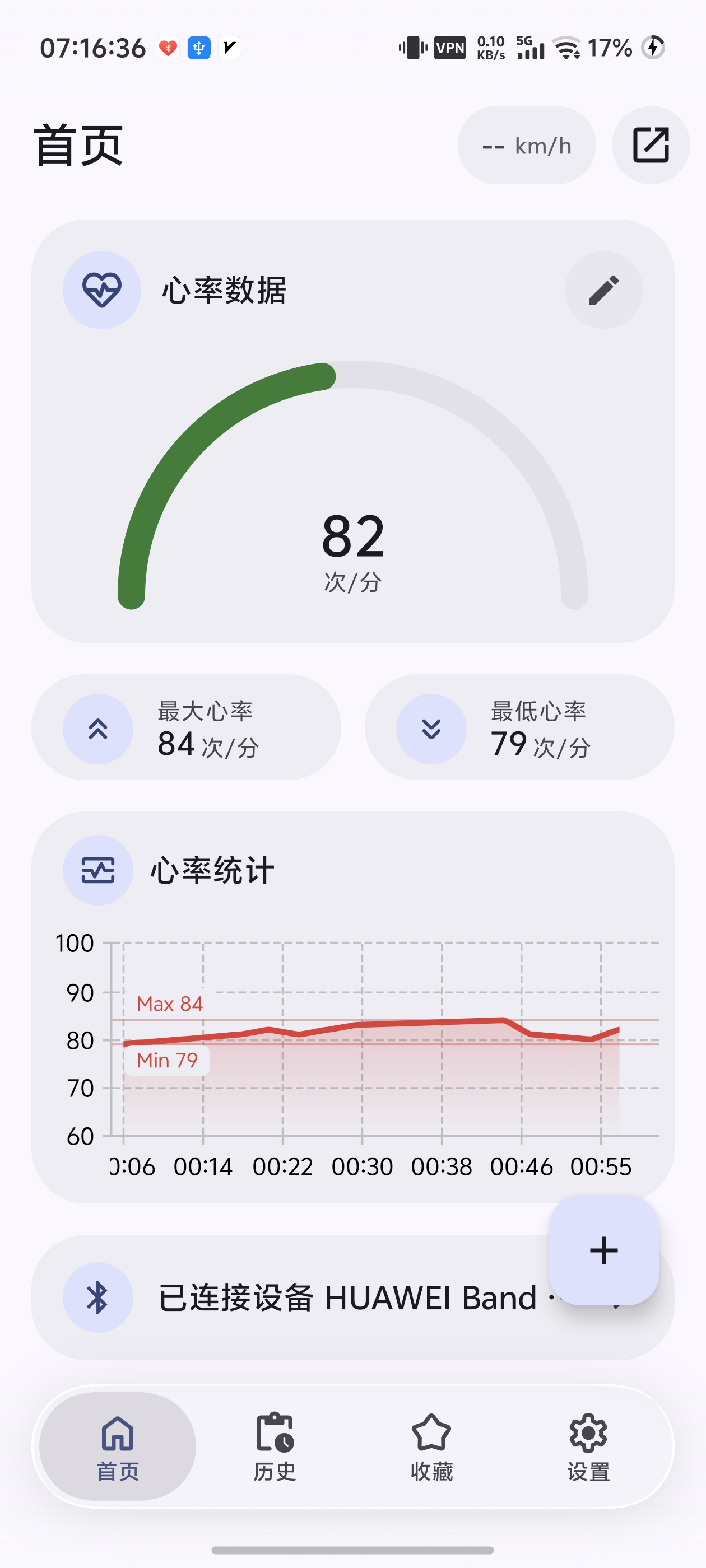 实时心率监测主页 |
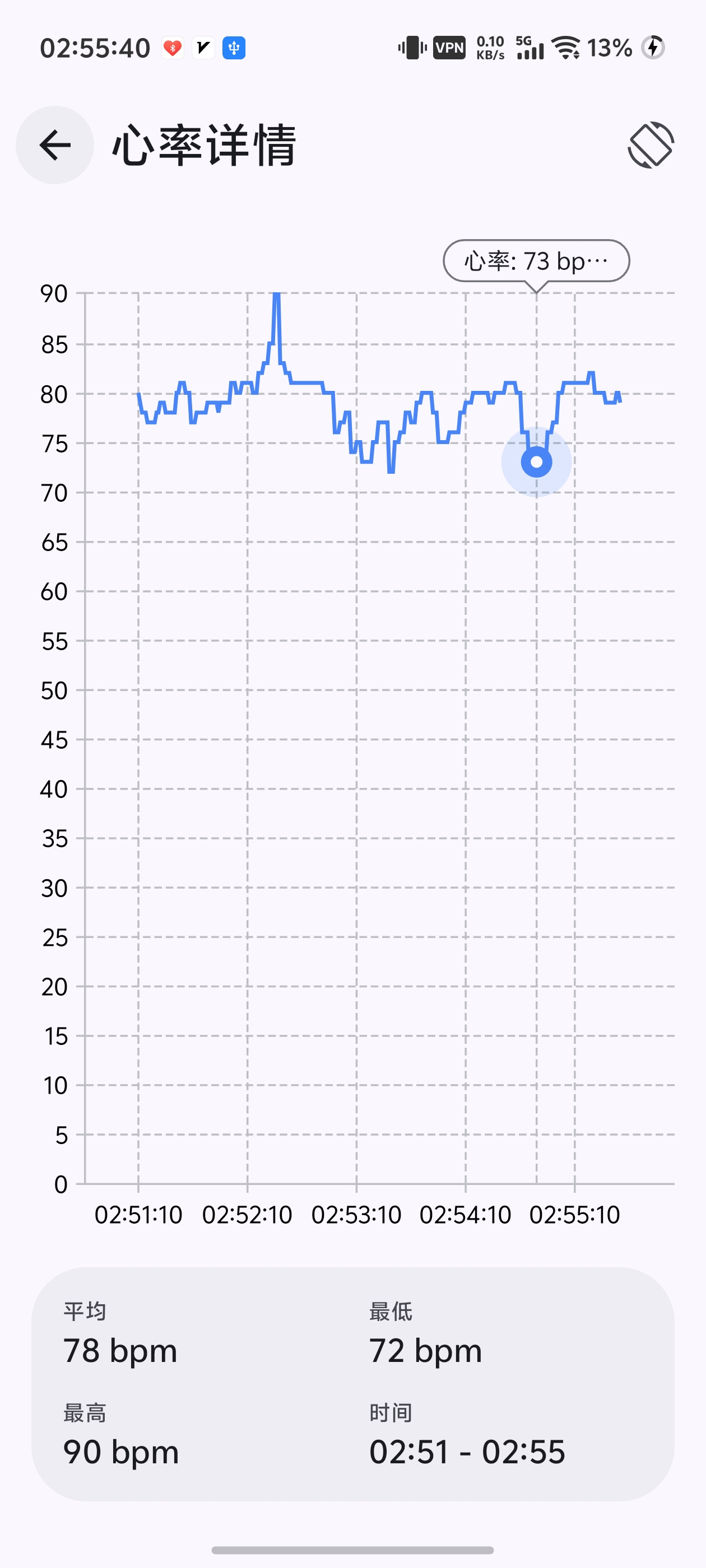 心率历史与图表分析 |
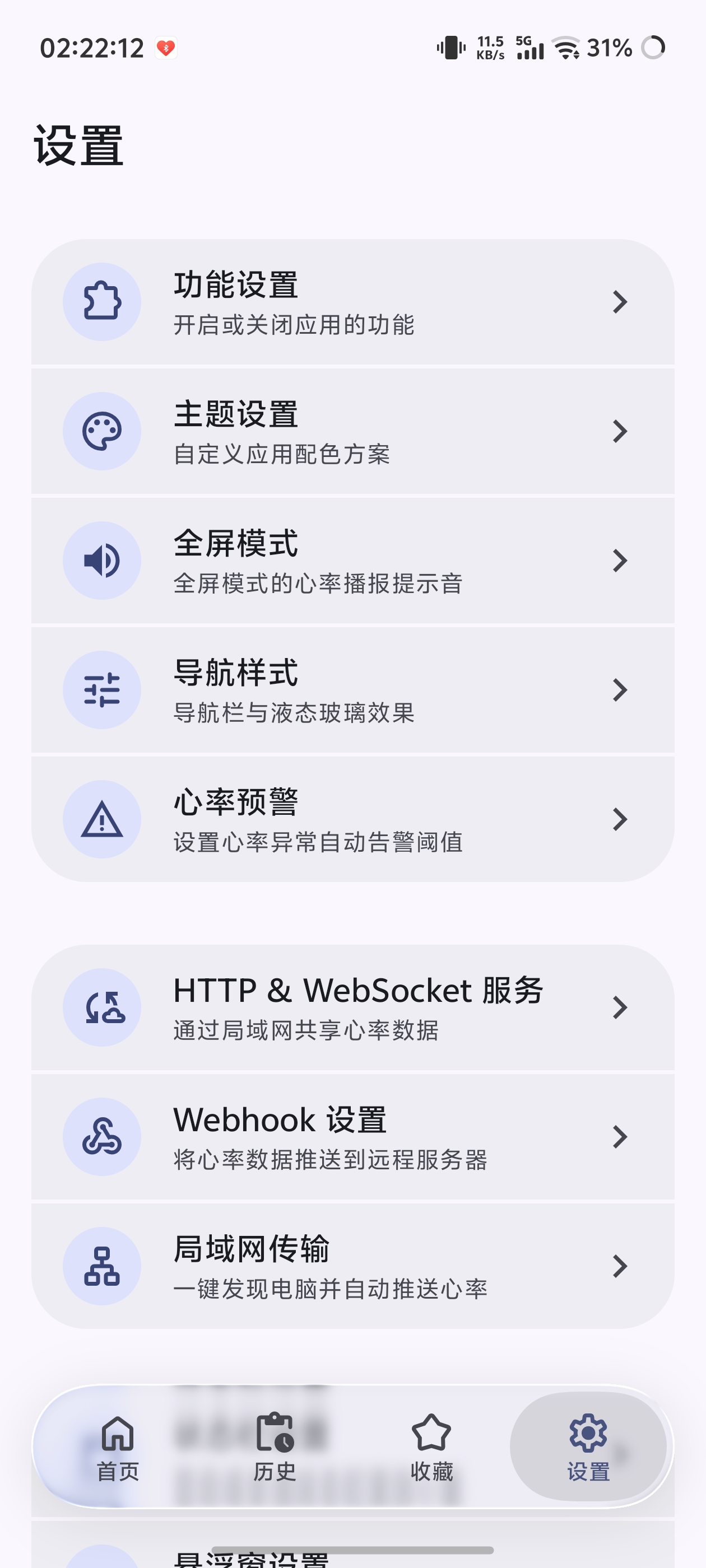 个性化设置与悬浮窗 |
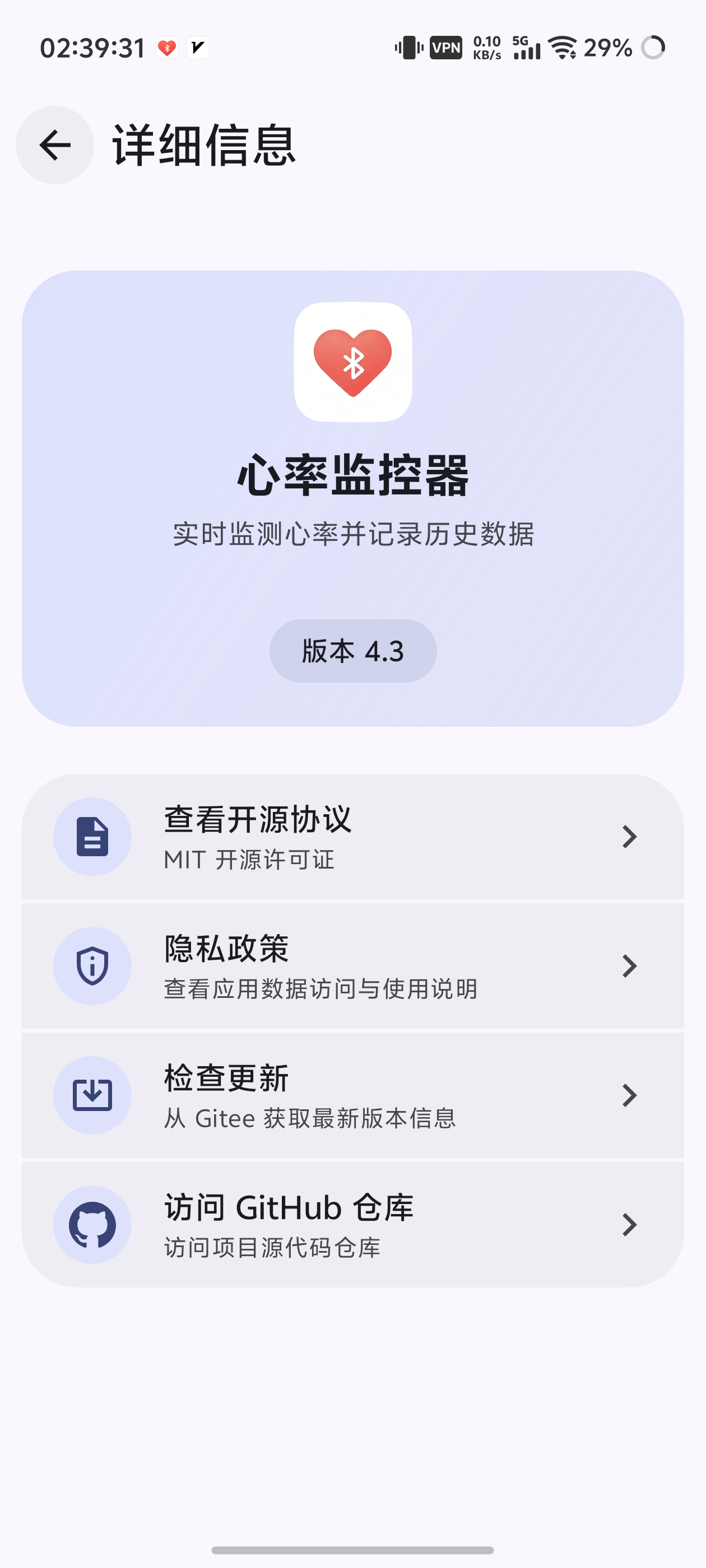 版本与详细信息 |
Windows 端
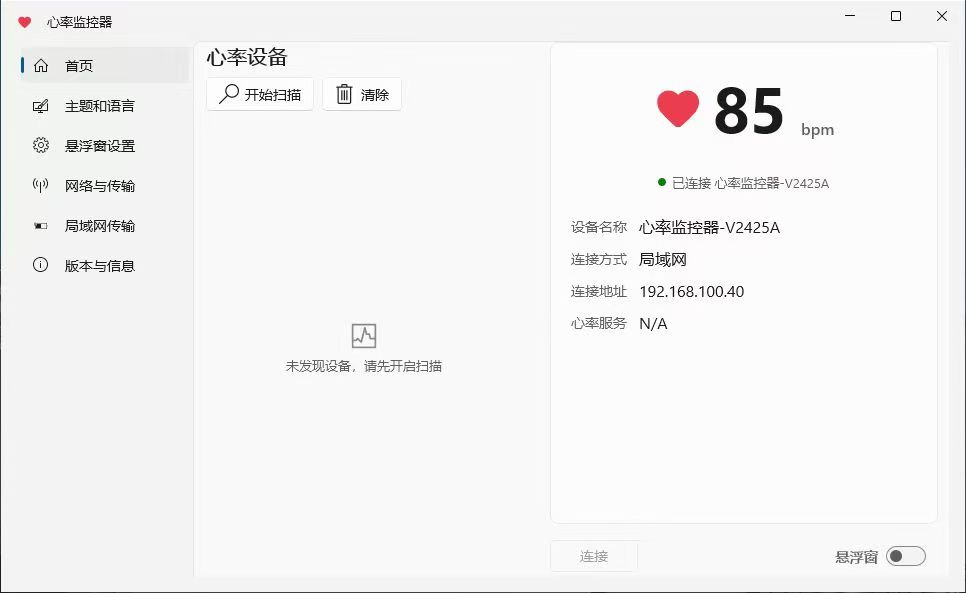
首页
安装与运行
克隆仓库:
git clone https://github.com/XiaochangXu/HeartRateMonitor-composeui.git
Android 端
- 打开项目:使用 Android Studio 打开
android目录 - 等待 Gradle 自动同步依赖
- 构建并运行:使用真机或模拟器(API ≥ 24)连接,点击工具栏中的 ▶ 运行按钮
Windows 端
环境要求:Windows 10/11、.NET 10 SDK、Windows App SDK 1.8 工作负载。
cd windows
dotnet build -c Debug
运行:
bin\Debug\net10.0-windows10.0.19041.0\win-x64\HeartRate.exe
若
dotnet不在 PATH,请使用完整路径调用dotnet.exe。也可以直接解压发布包,进入目录双击
HeartRate.exe即可启动。
使用指南
Android 端
- 首次权限授予:允许蓝牙权限与定位权限
- 连接心率设备:先在设备上开启心率广播,再点击扫描按钮,选择设备连接
- 查看历史记录:点击工具栏历史图标进入历史列表,单击查看图表
- 使用悬浮窗:主页工具栏开关,设置中自定义外观
- 状态栏常驻:设置 → 状态栏心率,开启后状态栏显示心率
- 心率预警:设置 → 心率预警,配置阈值与姿态校准
- 数据接口:设置 → 数据与服务,配置 HTTP/WebSocket/Webhook
- OBS 心率显示:开启 HTTP 或 WebSocket 服务器,在 OBS 浏览器源中填入 App 显示的地址(如
http://<IP>:8001/),支持 URL 参数自定义样式(?color=#ff0000&size=80&unit=1)
Windows 端
- 解压压缩包后进入目录,双击
HeartRate.exe即可启动
技术栈
Android 端
- Kotlin + Jetpack Compose
- Kable(BLE)、Vico(图表)、Room(数据库)、MaterialKolor(动态取色)
- NanoHTTPD(HTTP/WebSocket 服务)、PermissionX、AndroidLiquidGlass
Windows 端
- .NET 10 + WinUI 3(Windows App SDK 1.8)
- CommunityToolkit.Mvvm(MVVM 源生成器)
- Direct2D / DirectComposition 渲染悬浮窗
- 自承载(self-contained)非打包部署
项目结构
├── android/                     # Android 端(Kotlin + Compose,多模块)
│   ├── app/                     # 应用壳:入口、导航、组合根(HeartRateApp @HiltAndroidApp + AppModule)、Manifest
│   ├── core/
│   │   ├── model/               # 领域模型(零依赖)
│   │   ├── designsystem/        # 主题视觉与主题状态(依赖 :data:settings)
│   │   └── ui/                  # 通用 Compose 组件/动画/UI 工具/路由/通用资源
│   ├── data/
│   │   ├── settings/            # DataStore 设置存储 + SettingsRepository
│   │   ├── database/            # Room(Entity/DAO/AppDatabase)
│   │   └── repository/          # 仓储层 + webhook/network/sensor/system
│   ├── service/                 # BLE/常驻/悬浮窗/预警/局域网服务
│   ├── feature/                 # 功能模块:main / settings / history / alarm / server / webhook / favorite
│   ├── baselineprofile/         # 基线配置(com.android.test)
│   ├── skill/                   # 项目规范:SKILL.md 索引 + docs/contracts(13 条契约)+ docs/baseline
│   └── baseline/                # 多模块化基线存档
├── windows/                     # Windows 端(C# + WinUI 3)
├── .github/workflows/           # 发布流水线:release-android.yml / release-windows.yml
├── LICENSE
└── README.md
使用的库
核心依赖(Android 端)
- UI 框架:Jetpack Compose · Material 3
- 蓝牙:Kable
- 图表:Vico
- 数据库:Room
- 动态取色:MaterialKolor
- HTTP/WebSocket 服务:NanoHTTPD
- 权限:PermissionX
- 液态玻璃:AndroidLiquidGlass
- G2 圆角:Capsule
Roadmap
核心功能
- BLE 心率设备扫描与连接
- 心率历史记录与图表分析
- 悬浮窗 / 状态栏常驻心率
- HTTP / WebSocket / Webhook 数据接口
- OBS 浏览器源心率显示(内置 HTML 页面 + 双模式自动切换)
- 心率预警 + 姿态检测
- Material 3 动态取色
- 自绘 HSV 颜色选择器
- 通过 WebSocket 服务器实现 PC 端与手机的通信
License
MIT © 2026 XiaochangXu