snug
简体中文 · English
Make UU Remote Native on Any Device
为 UU 远程 打造 · 远程 Mac 的显示与触控增强
每台设备专属屏幕 · 原生触屏手势 · App 资源库





下载 · 原生体验 · 多设备 · App 资源库 · 截图 · 对比 · 安装 · 使用 · 限制 · 开发
▶ 观看高清演示视频
[!IMPORTANT] 致 UU 远程 VIP 用户:UU 远程 自 2026 年 12 月 1 日起将多屏、虚拟屏等功能纳入 VIP。Snug 基于虚拟屏架构,若你恰为 UU 远程 VIP 用户,欢迎一试。
立场:Snug 为独立社区项目,与 UU 远程 无商业关联。是否开通 VIP,请依自身对 UU 远程 的需求决定,不必为 Snug 专门开通。另正评估支持其他远控软件,开源项目与成熟产品均在考虑之列。
承接自 aoyamashou/UUyc-companion(UU 远程伴侣,作者 AoyamaShou,MIT 许可),完整保留原作者的版权声明与提交历史。2.0 起以手机屏为核心重新设计,2.6 起扩展至平板与电脑。
📥 下载
Snug for macOS
通用安装包,支持 Apple 芯片与 Intel,适用于 macOS 14 及更新版本
已签名并经 Apple 公证,拖入「应用程序」即可使用
| 渠道 | 说明 | 下载 |
|---|---|---|
| 国内源 | 腾讯云 CDN 加速,中国大陆推荐 | Snug.dmg |
| GitHub Releases | 附更新说明、校验文件与历史版本 | 前往下载 |
两个渠道的安装包完全相同。Snug 仅需安装于被控 Mac,控制端只需 UU 远程。
Windows 被控端:参见 社区移植。
✨ 每台设备,原生体验
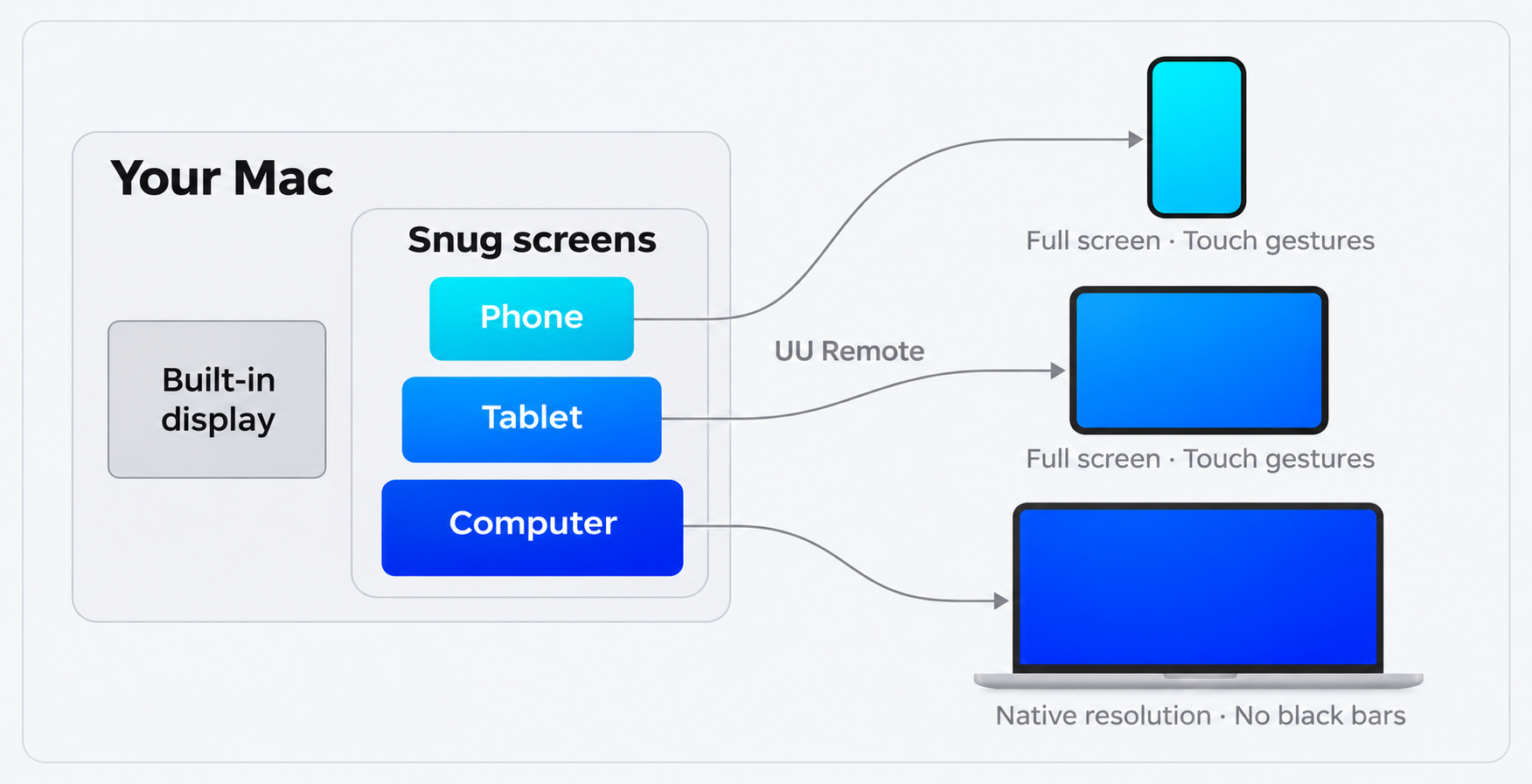
UU 远程 将桌面整体等比缩放至控制端,比例不符即留黑边,文字与控件随之缩小。Snug 为每台控制端新增一块比例匹配的屏幕:手机、平板按移动端尺度铺满,适配触屏操作;电脑与本机分辨率一致,全屏无黑边。
手机:竖屏 · 横屏
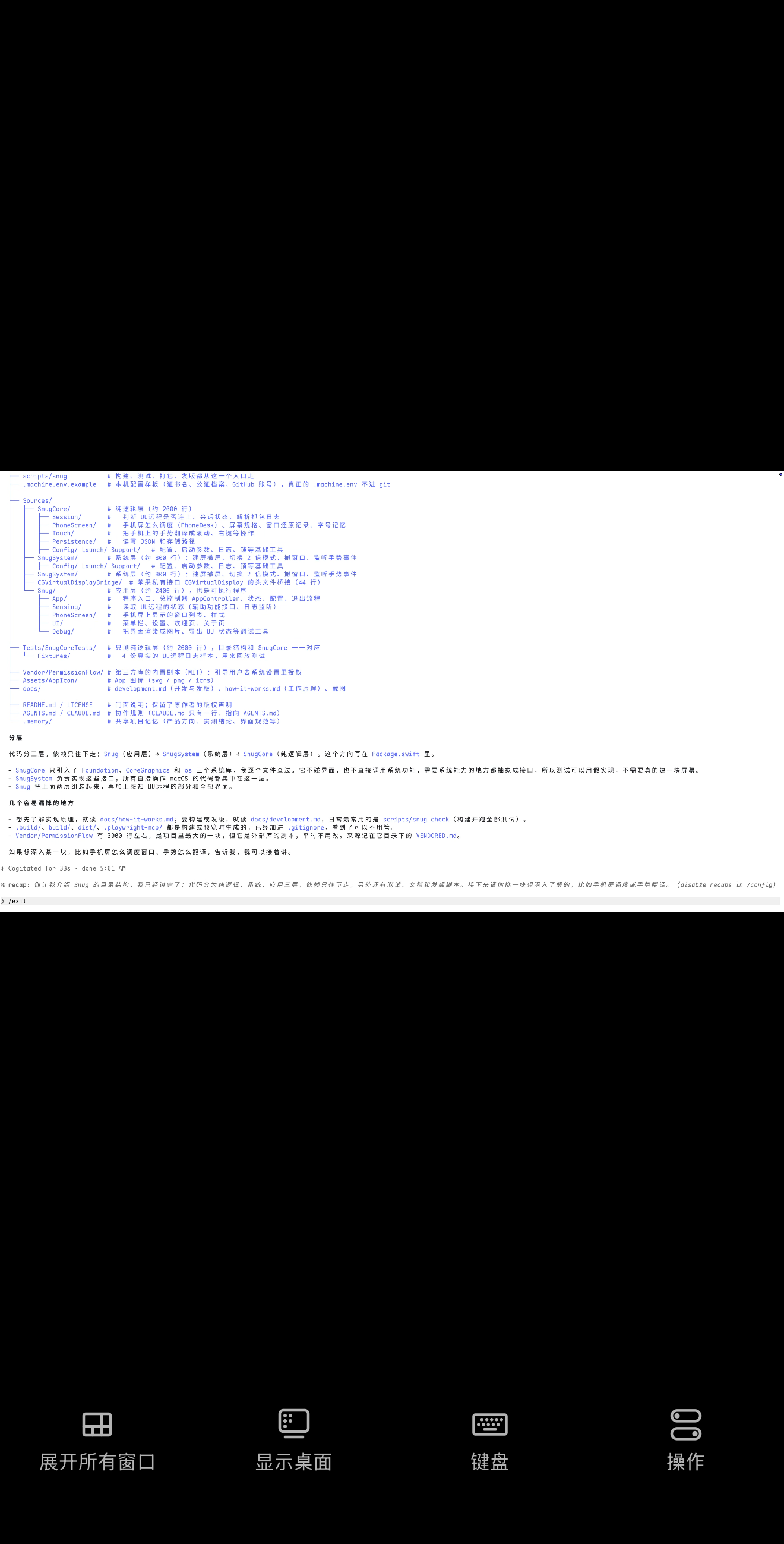
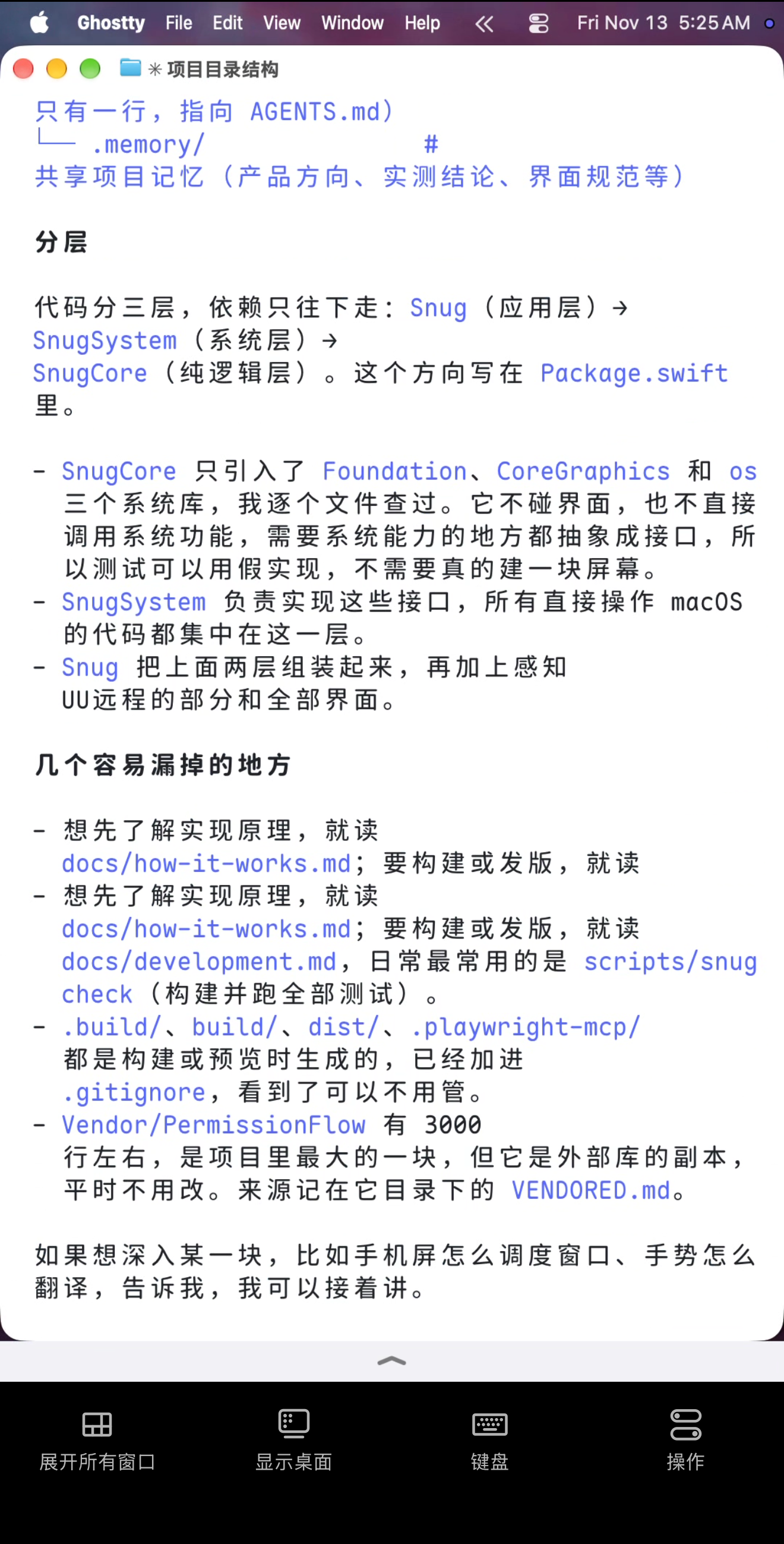
同一内容 · 左:UU 远程 原版 · 右:Snug
- 竖屏、横屏:按机型计算比例,避让 UU 远程 工具栏,2 倍 HiDPI;横屏适合代码、终端与宽幅页面
- 窗口铺满:所选窗口独占全屏
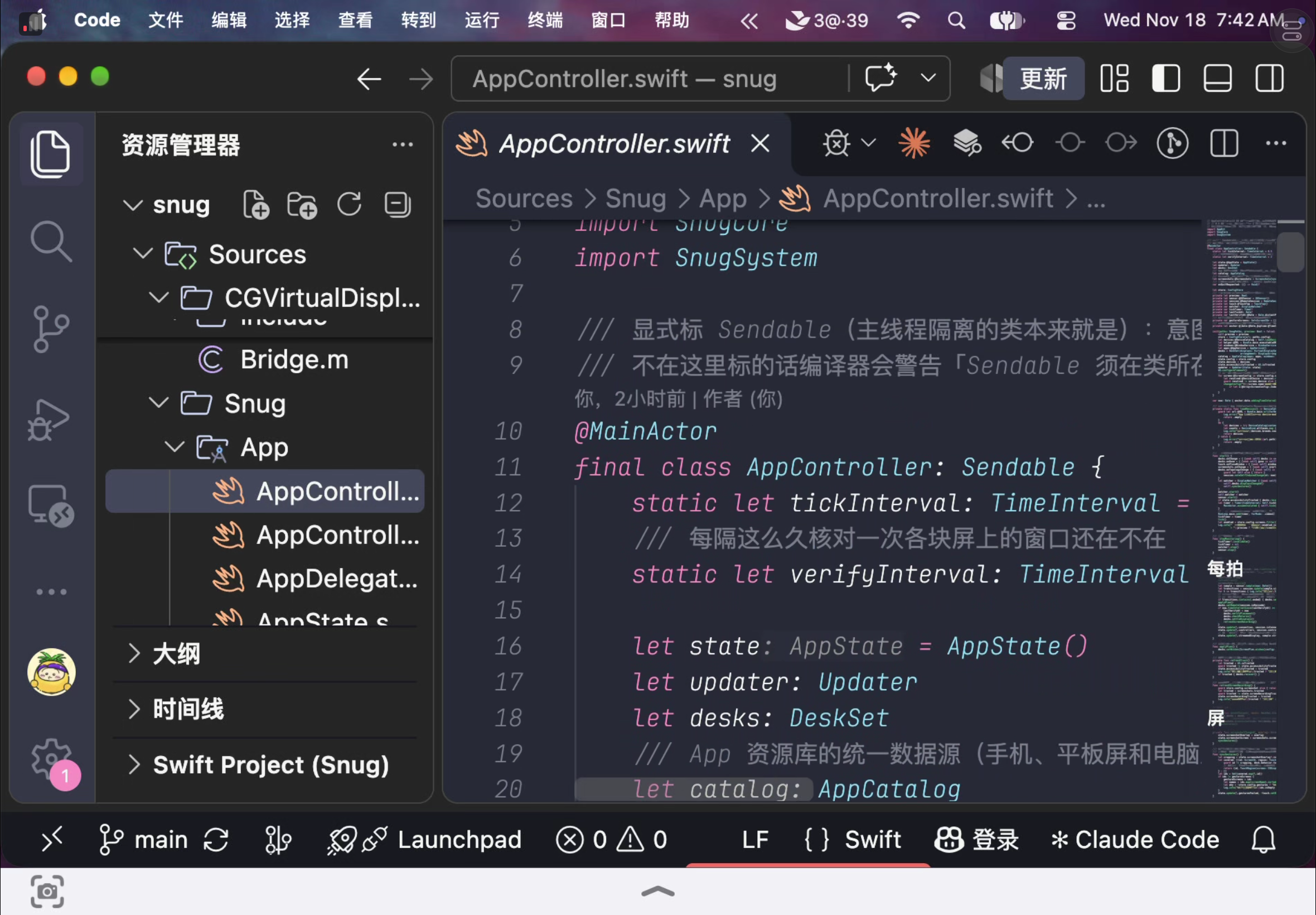
- 字号放大:Ghostty、终端、iTerm2、VS Code、Cursor、Zed 自动放大,按 App 分别记忆
横屏:宽幅页面完整呈现
原生手势
UU 远程 移动端沿用触控板的手势逻辑;Snug 在手机屏与平板屏上按触屏习惯重新映射。
| 触屏操作 | UU 远程 原版 | Snug |
|---|---|---|
| 单指滑动 | 鼠标拖拽,易误选文字 | 页面滚动,松手保留惯性 |
| 长按后拖动 | 鼠标拖拽 | 拖选文字 |
| 长按松开 | 普通点击 | 右键菜单 |
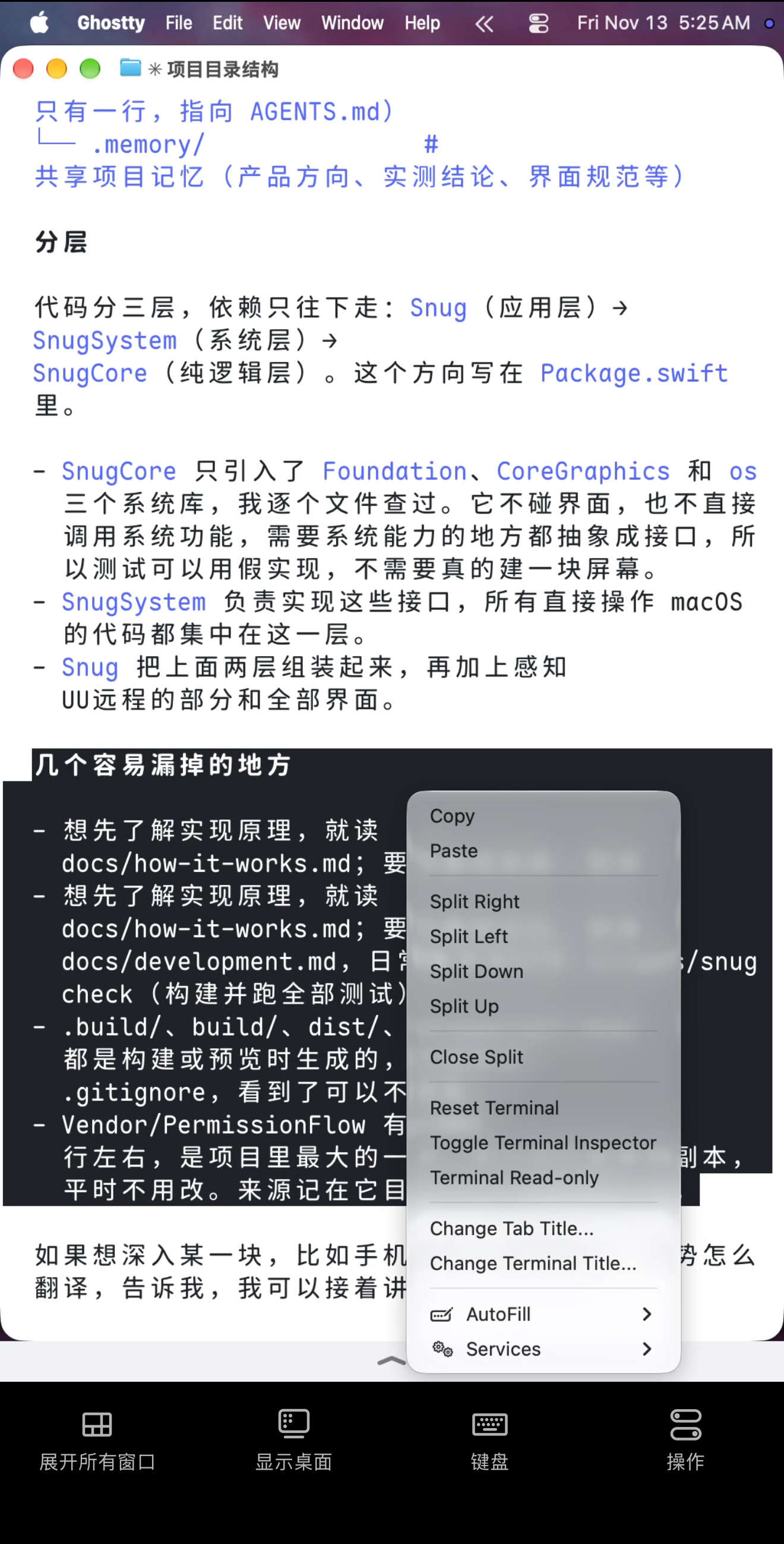
单指滚动 · 长按调出右键菜单
- 仅作用于手机屏与平板屏,其他屏幕及本机触控板、鼠标不受影响
平板:铺满 · 原生手势
平板远程 Mac 以往多需外接键盘与触控板;Snug 平板屏按机型铺满,触控即用。
- 横屏、竖屏:按机型计算比例,全屏铺满
- 原生手势:同手机屏,滚动、右键、拖选均由触控完成,无需外接触控板
- 字号适中:基准略大于平板原生,适合长时间使用
- 左右两栏:横屏时 App 资源库分为 App 与窗口两栏,参见 App 资源库
iPad · 横屏 · 竖屏
电脑:铺满 · 无黑边
Snug 电脑屏按控制端分辨率建立,画面与本机一致。
电脑远程去黑边源自 Snug 的前身 UUyc-companion(UU 远程伴侣,作者 AoyamaShou)。Snug 沿用这一能力,改为新增屏幕:原有屏幕保持不变,主屏默认不变。
同一窗口 · 左:UU 远程 原版 · 右:Snug 电脑屏
- 分辨率一致:内置 Mac 全系默认分辨率与常见电脑分辨率,适用于 Windows 电脑;支持自定义,参见 自定义屏幕
- 像素级对应:带刘海的 MacBook 避让顶部区域,画面不缩放
- 保留电脑操作:不转换手势,不放大字号,鼠标与触控板保持原样
- 设为主屏(可选,默认不启用):每次连接直接进入此屏,菜单栏、程序坞与原主屏窗口随之迁入,工作无缝接续,参见 设为主屏
- App 资源库:从菜单栏打开,将其他屏幕的窗口移至此屏,支持一键还原,参见 App 资源库
🧩 一台 Mac,所有设备
自定义屏幕
每块屏幕的设备、型号、方向与名字均可自定义,最多 4 块,分别开关。
| 项目 | 说明 |
|---|---|
| 设备 | 手机、平板或电脑;比例与屏上功能随类别而定,见下表 |
| 型号 | 机型库选择,或填写分辨率、比例(如 1080×2400、9×20);更换即时生效,无需重连 |
| 方向 | 竖屏或横屏,添加时选定 |
| 名字 | 显示于 UU 远程 屏幕列表,便于识别 |
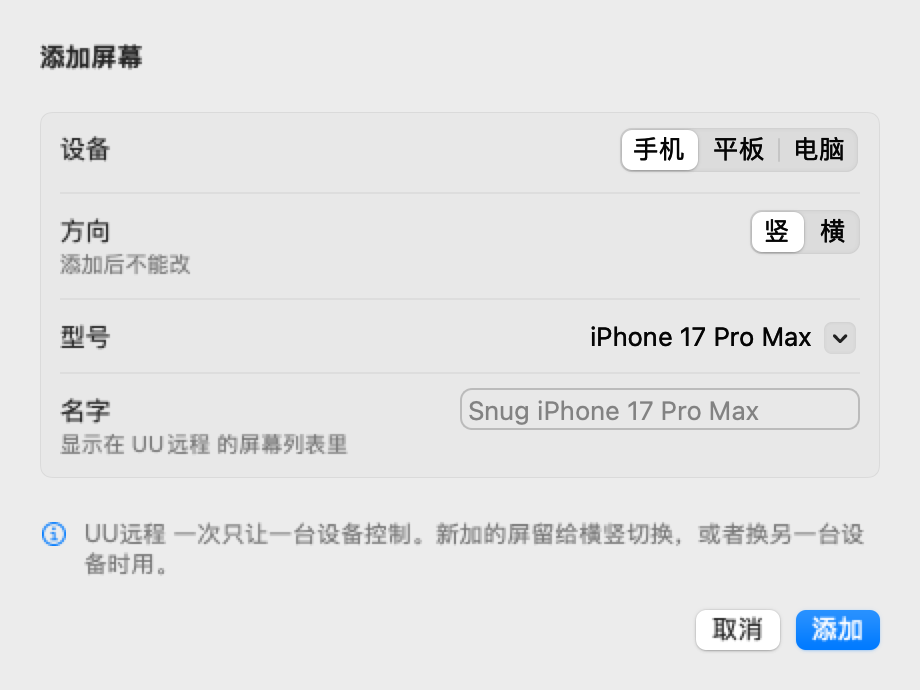
添加屏幕:设备 · 方向 · 型号 · 名字
| 屏幕 | 比例与尺寸 | 屏上功能 |
|---|---|---|
| 手机 · 竖 / 横 | 按机型计算,避让 UU 远程 工具栏 | App 资源库、指示条、原生手势、字号放大 |
| 平板 · 横 / 竖 | 按机型计算,字号略大于原生 | 同上;横屏为左右两栏 |
| 电脑 · 横 | 与控制端分辨率一致;带刘海的 MacBook 避让顶部,像素级对应 | 无附加内容,等同普通显示器 |
- 一机两向:同一台手机,竖屏、横屏各设一块,转向时在 UU 远程 中切换
- 多机轮换:多台手机或平板各设一块,分别选定型号
- 跨设备:手机、平板、电脑各设一块,换用设备时选择对应屏幕
屏幕列表
设置「屏幕」页集中管理全部屏幕;远程时,在 UU 远程 屏幕列表中选择所需屏幕。
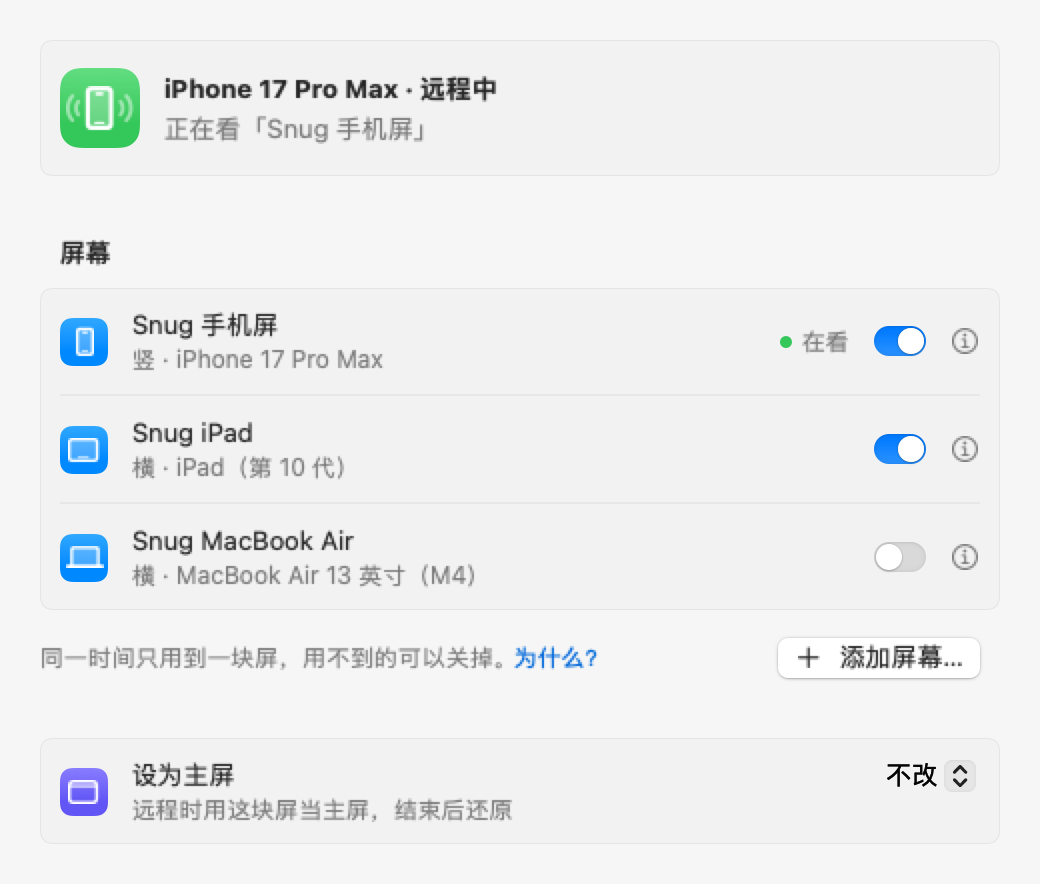
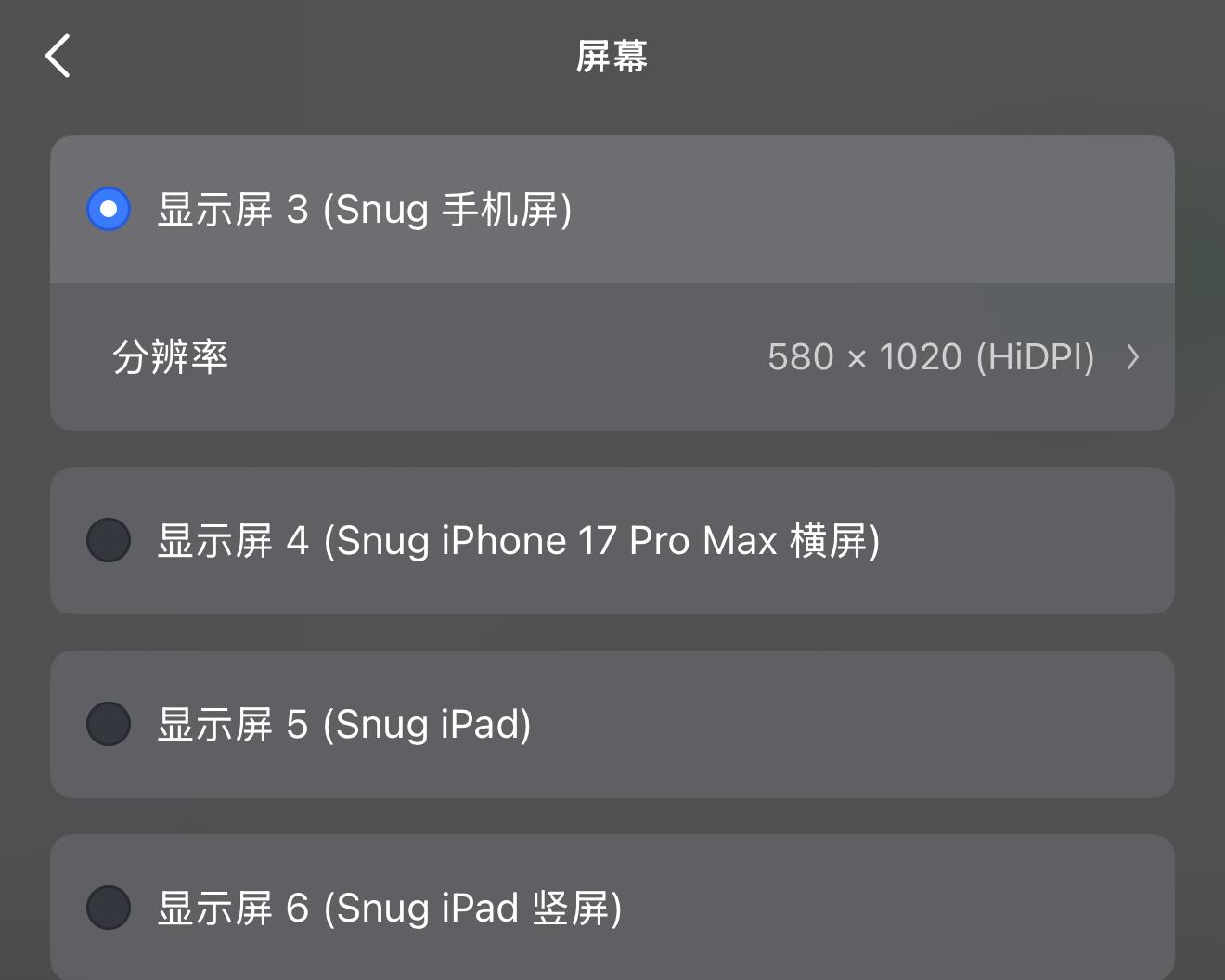
左:Snug 设置中的屏幕列表 · 右:远程时 UU 远程 中的屏幕列表
- 按需开关:暂不使用的屏幕可关闭,关闭后远程时不再建立
- 设为主屏(可选,默认不启用):任一 Snug 屏幕均可设为主屏,常驻并在每次连接时直接进入,参见 设为主屏
- 无显示器的 Mac mini、Mac Studio:Snug 屏幕取代系统默认屏幕,远程即获得按控制端分辨率建立的完整桌面
- 机型库:内置 19 个品牌的 785 款手机与 46 款平板(iPhone 8 及后续全系 iPhone,华为、小米、OPPO、vivo、三星等主流安卓机型,折叠屏内外屏分列),另含 13 款 Mac 与 9 种常见电脑分辨率
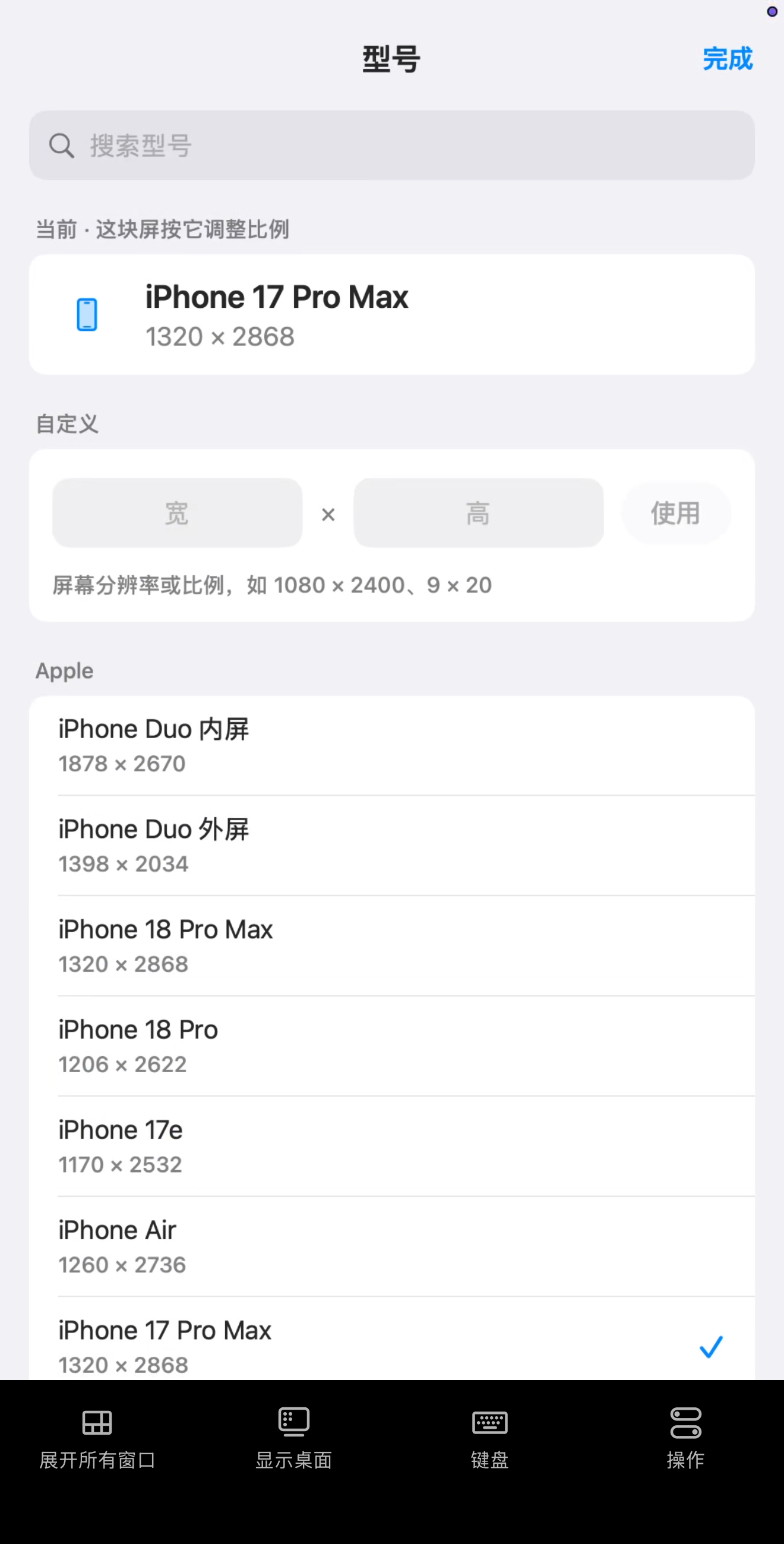
型号:按品牌排列,支持自定义分辨率
设为主屏
可选,默认不启用;位于设置「屏幕」页底部。所选屏幕常驻并作为 Mac 的主屏,UU 远程 每次连接即进入此屏,菜单栏、程序坞与原主屏窗口一并迁入。
- 为何常驻:UU 远程 在建立连接的时刻选定主屏,此后不随主屏变化切换。Snug 不接入 UU 远程 的接口,仅能依据其在本机留下的窗口与推流日志察觉连接,察觉时画面已开始推送。所选屏幕须在连接前即已存在并作为主屏,这是现有条件下的唯一方式
- 影响:程序坞、新开的窗口、系统提示与锁屏登录框均显示于此屏,本机不可见;远程时锁屏,可在控制端解锁。适用于未接显示器或以远程为主的 Mac,开启前需确认
- 取消:设置中改回「不改」;菜单栏「取消设为主屏」;手机屏、平板屏 App 资源库右上角「取消主屏」。回到 Mac 本机使用前请先取消;Mac 已锁屏时,远程连接后在此屏取消
- 远程结束:此屏及屏上的窗口原样保留,下次连接接续使用;取消设为主屏或退出 Snug 后,窗口归位,主屏与排布自动还原
🗂 App 资源库
手机屏与平板屏的首页,在移动端管理 Mac 上的 App:查找、打开、切换、新建、关闭与退出,无需回到电脑前。电脑屏的 App 资源库从菜单栏打开。
- 运行中:每个运行中的 App 一张卡片,窗口列于其下;窗口无论位于哪块屏幕、哪个桌面空间,全屏或最小化,均可在此找到
- 全部:本机全部 App 的图标网格,按名称排序;轻点未运行的 App 即打开
- 搜索:匹配 App 名称与窗口标题,支持中文、英文、拼音全拼与首字母,如「bwl」对应「备忘录」
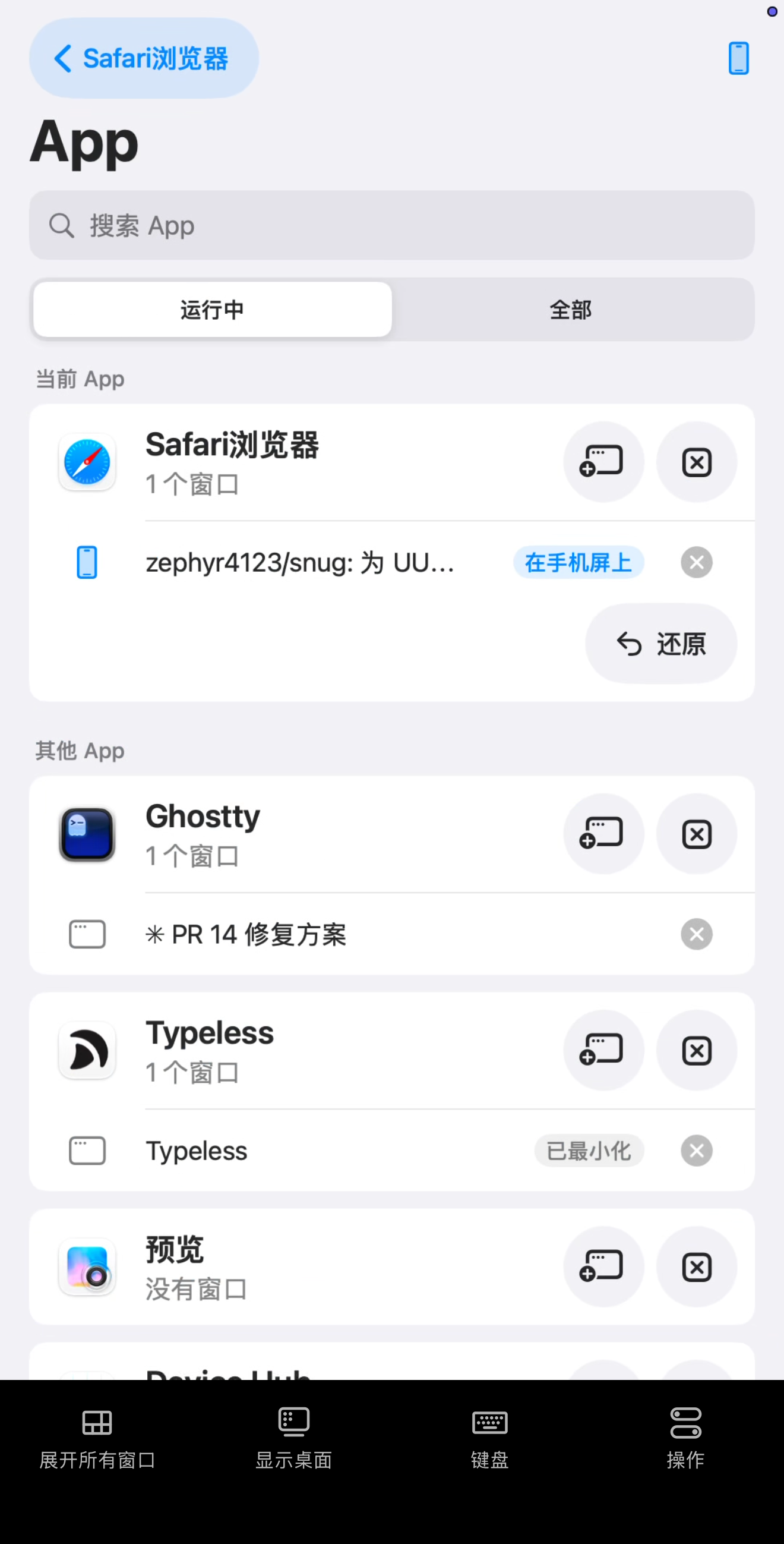
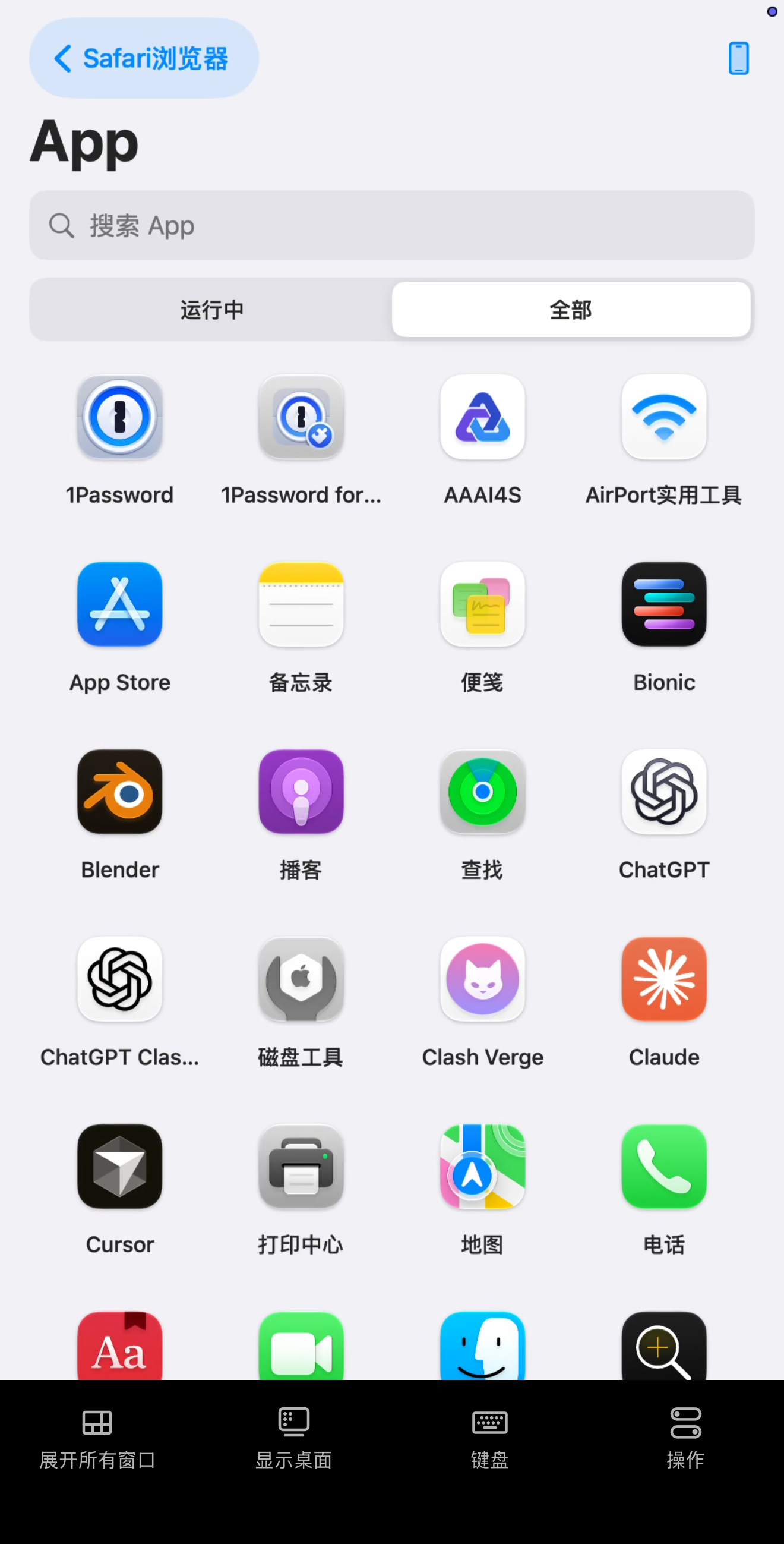
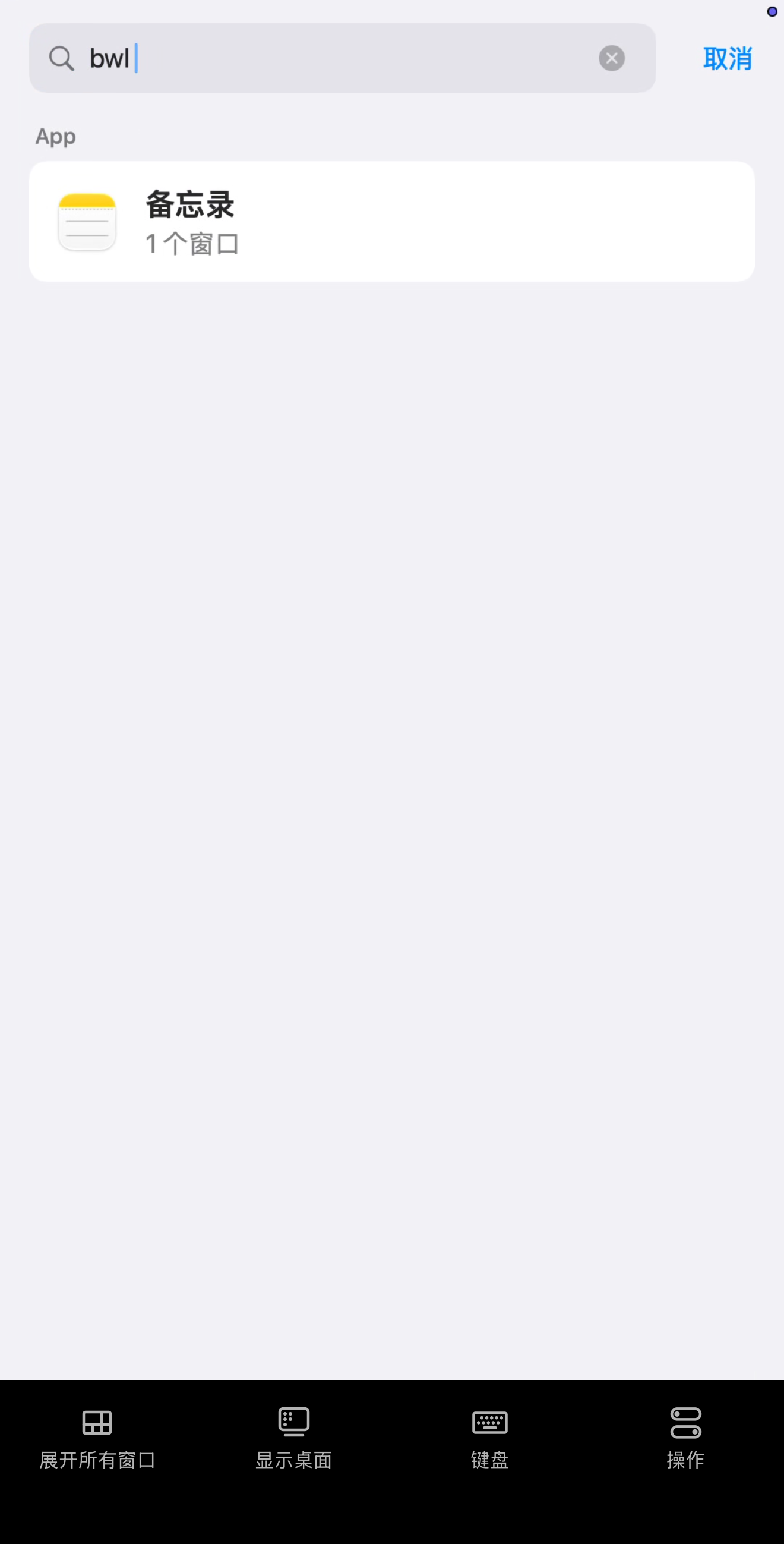
运行中 · 全部 · 拼音首字母搜索
- 左右两栏:横屏手机与平板上,左栏为 App,右栏为所选 App 的窗口
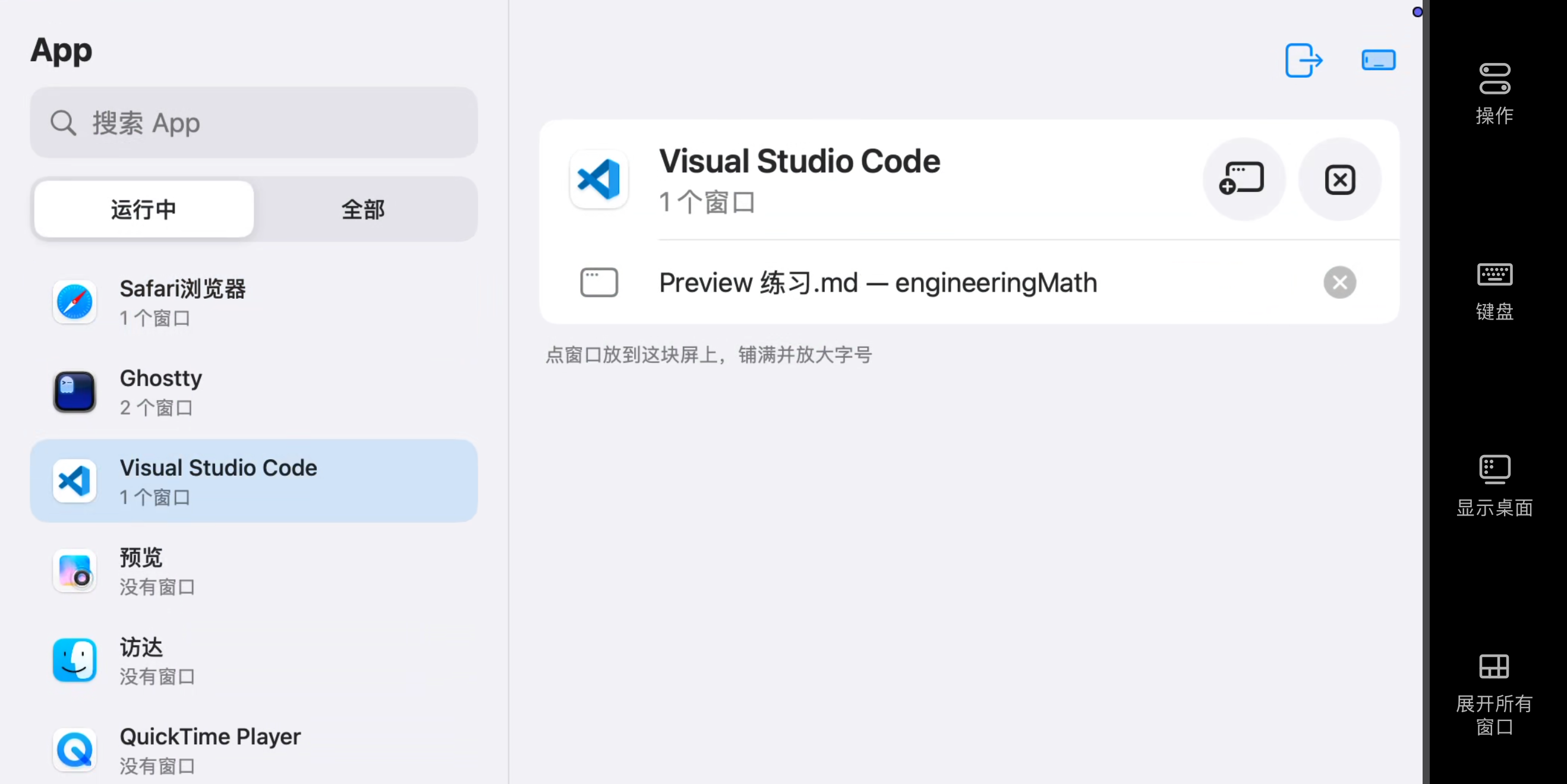
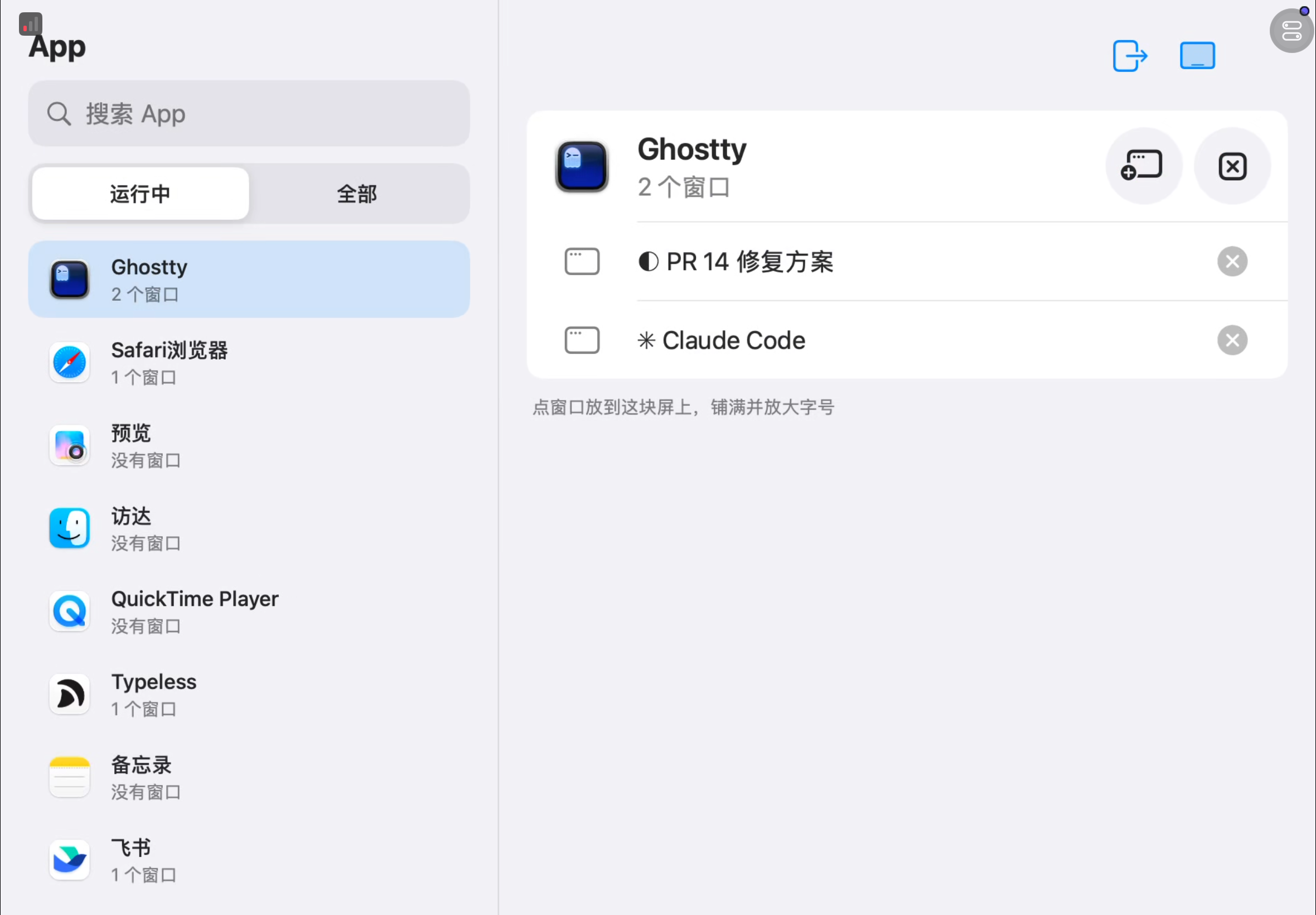
左右两栏 · 横屏手机 · 平板
- 电脑屏:无资源库面板,从菜单栏打开 App 资源库窗口;标注每个窗口所在屏幕(含全屏窗口),一键移至此屏,移入的窗口一键还原。远端无法看到其他屏幕、无法拖动窗口时,以此移入与还原
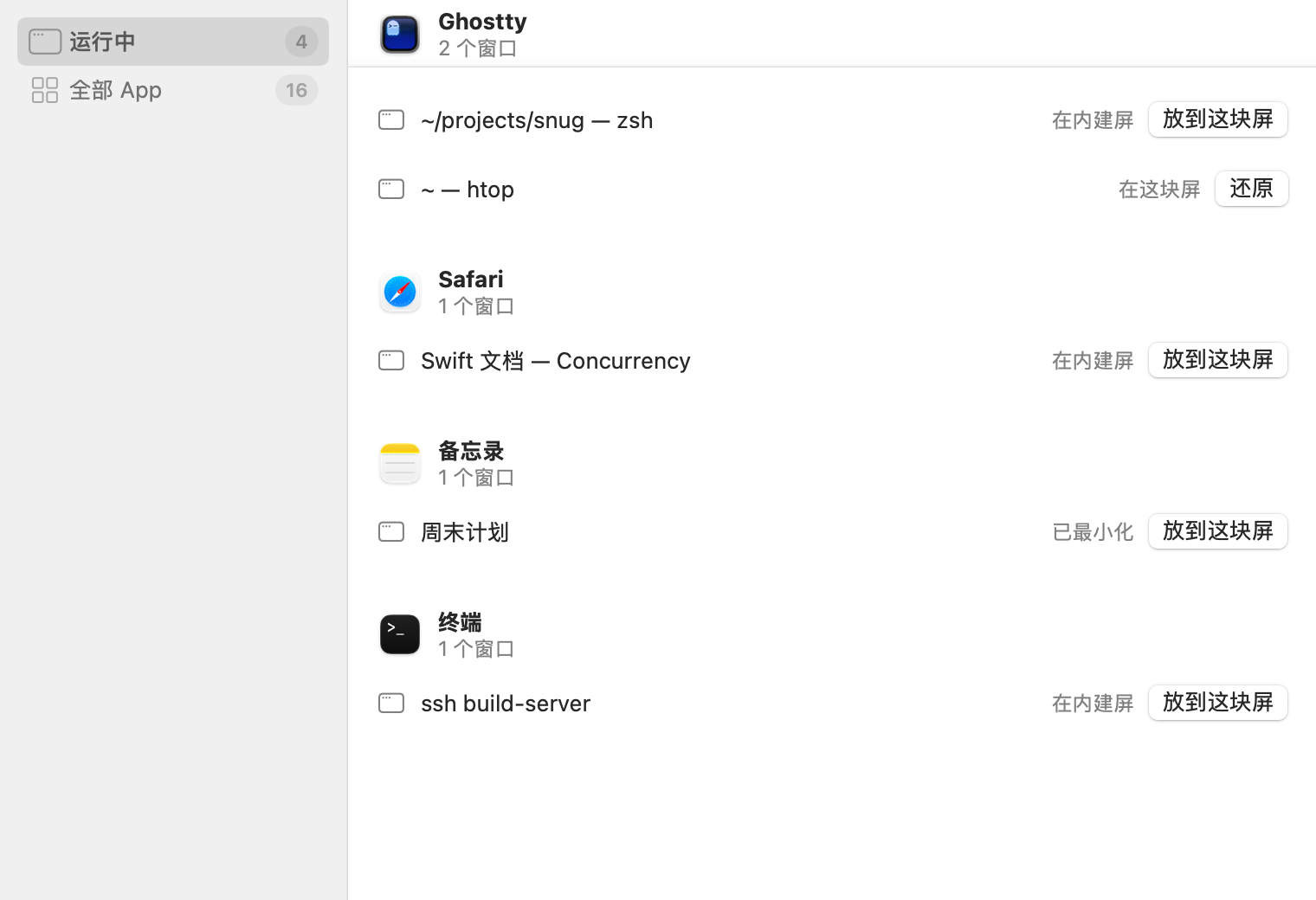
电脑屏:从菜单栏打开 App 资源库
| 操作 | 方式 |
|---|---|
| 打开窗口 | 轻点窗口,即铺满全屏;轻点 App,打开其最近使用的窗口 |
| 新建窗口 | 轻点 App 卡片上的「新建窗口」,新窗口按屏宽打开 |
| 关闭窗口 | 轻点窗口右侧的关闭按钮,再次轻点确认 |
| 退出 App | 轻点 App 卡片上的「退出」,再次轻点确认;10 秒未退出时可强制退出 |
| 存储未保存内容 | 关闭或退出时的「是否存储」对话框显示于当前屏幕,可在移动端直接选择 |
| 退出这块屏 | 轻点右上角「退出这块屏」并确认:窗口归位、屏幕移除,本次远程不再显示,下次远程恢复(断开后 15 秒内重连仍视为本次) |
| 取消主屏 | 设为主屏的屏幕上,轻点右上角「取消主屏」并确认:主屏改回 Mac,远程结束后移除此屏 |
与 iPhone 一致的操作
| iPhone | Snug 手机屏、平板屏 |
|---|---|
| App 资源库 | 首页:查找、打开与管理 Mac 上的 App |
| 主屏幕指示条 | 底部指示条,返回 App 资源库 |
| 左上角「‹ 返回」 | 左上角「‹ App 名」,返回当前窗口 |
适配任意 App
Snug 呈现的是 Mac 上的原生窗口,适用于任意 App,不绑定特定 AI:终端中的 Claude Code、ChatGPT 桌面版中的 Codex,体验与电脑前一致。
部分 App 设有最小宽度,无法缩至屏宽。Snug 先按屏宽铺开窗口;App 无法再缩窄时,将屏幕切换至恰好容纳的分辨率,再次铺满。
- 任何窗口均完整显示,不截断
- 等比缩放,不变形,点按位置准确
- 此类窗口文字略小,可在移动端双指放大
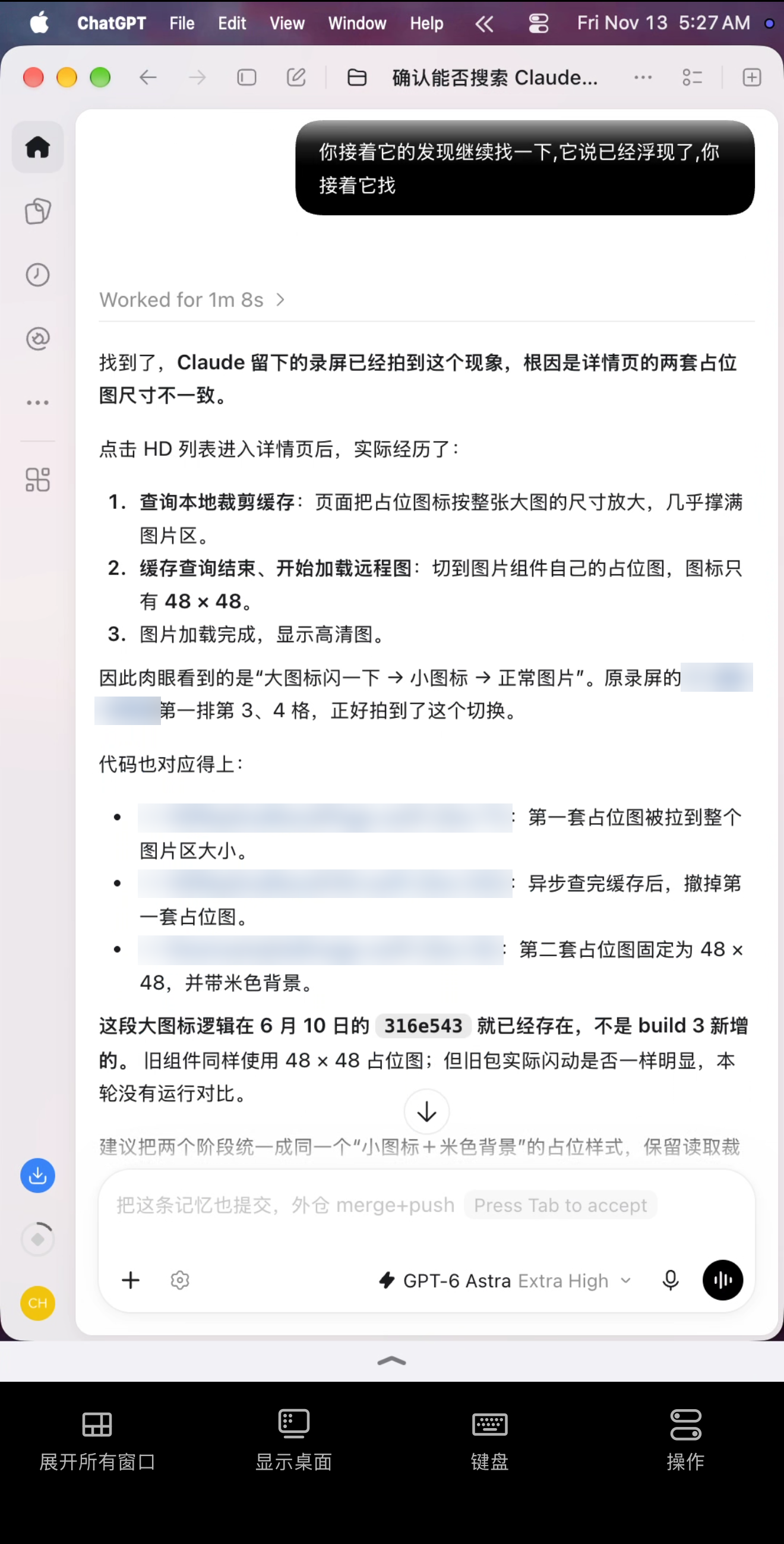
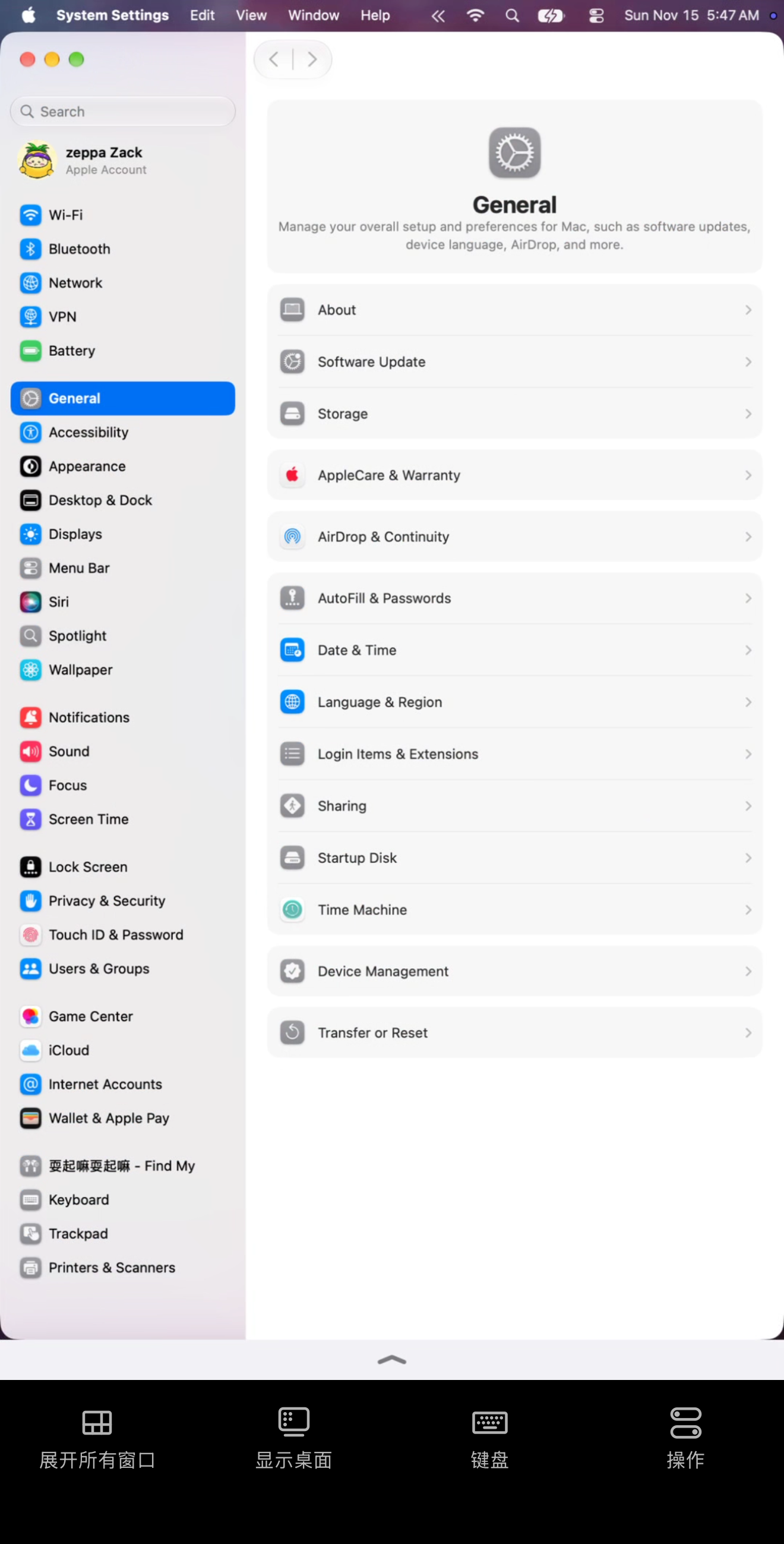
左:ChatGPT 桌面版中的 Codex(文件链接已打码)· 右:设有最小宽度的系统设置,仍完整铺满
📸 截图
适用于手机屏与平板屏。在设置「触控」页开启「截图」后,底部指示条左侧显示相机键;轻点即截取铺满屏幕的窗口并存入 Mac 剪贴板,可粘贴至任意 App。截取内容为窗口原画,不受远程画质压缩影响。
- 裁剪:截图后左下角显示缩略图,轻点进入裁剪;默认全选,拖动四角或四边收窄选区,轻点「完成」以选区替换剪贴板中的截图
- 权限:需另行授予「录屏与系统录音」权限(macOS 14 为「屏幕录制」):在设置「通用」页点按「授权…」,按系统提示重新打开 Snug 后生效;与辅助功能权限相互独立
- 默认关闭:关闭时指示条不显示相机键,亦无需录屏权限
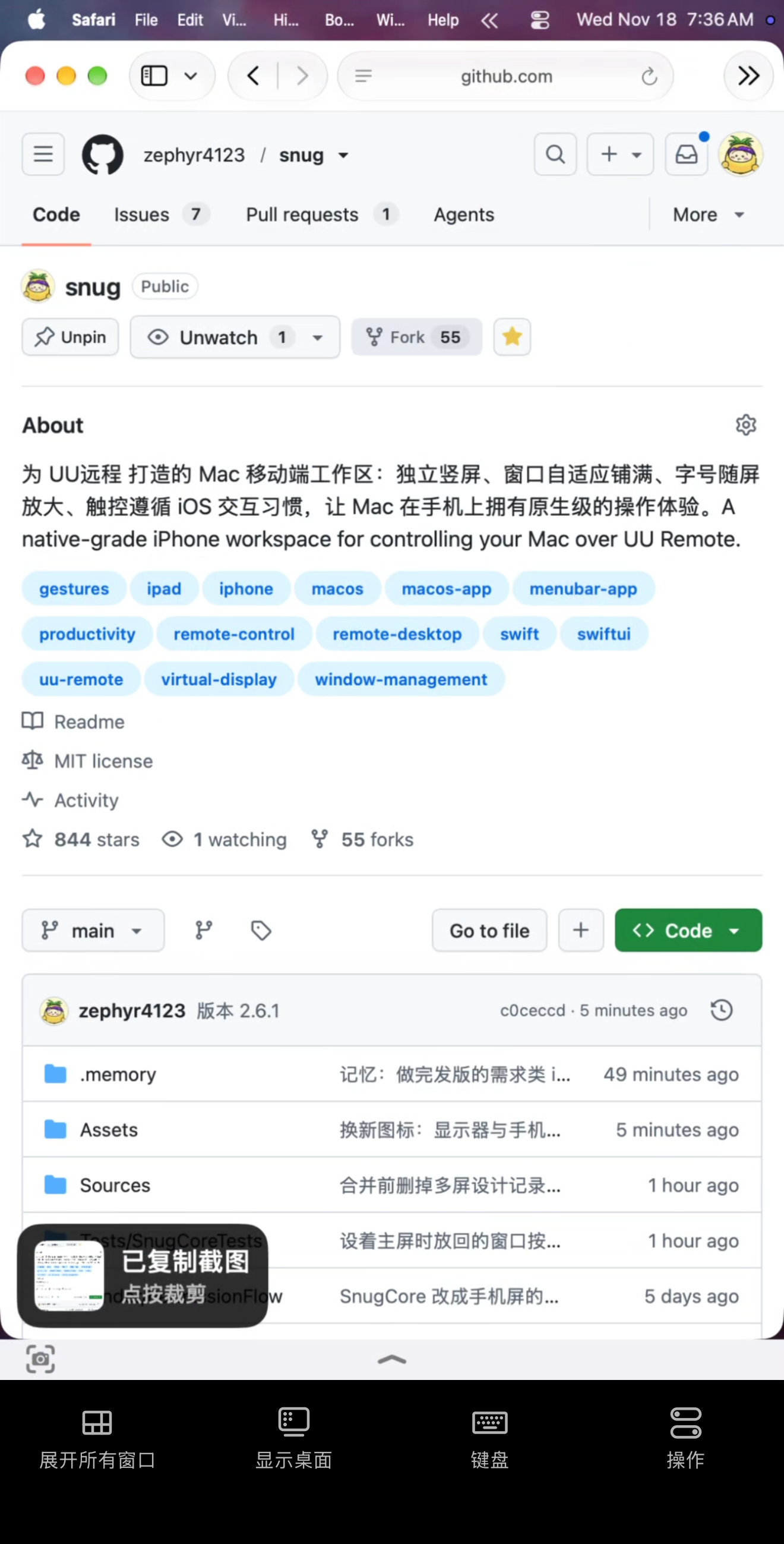
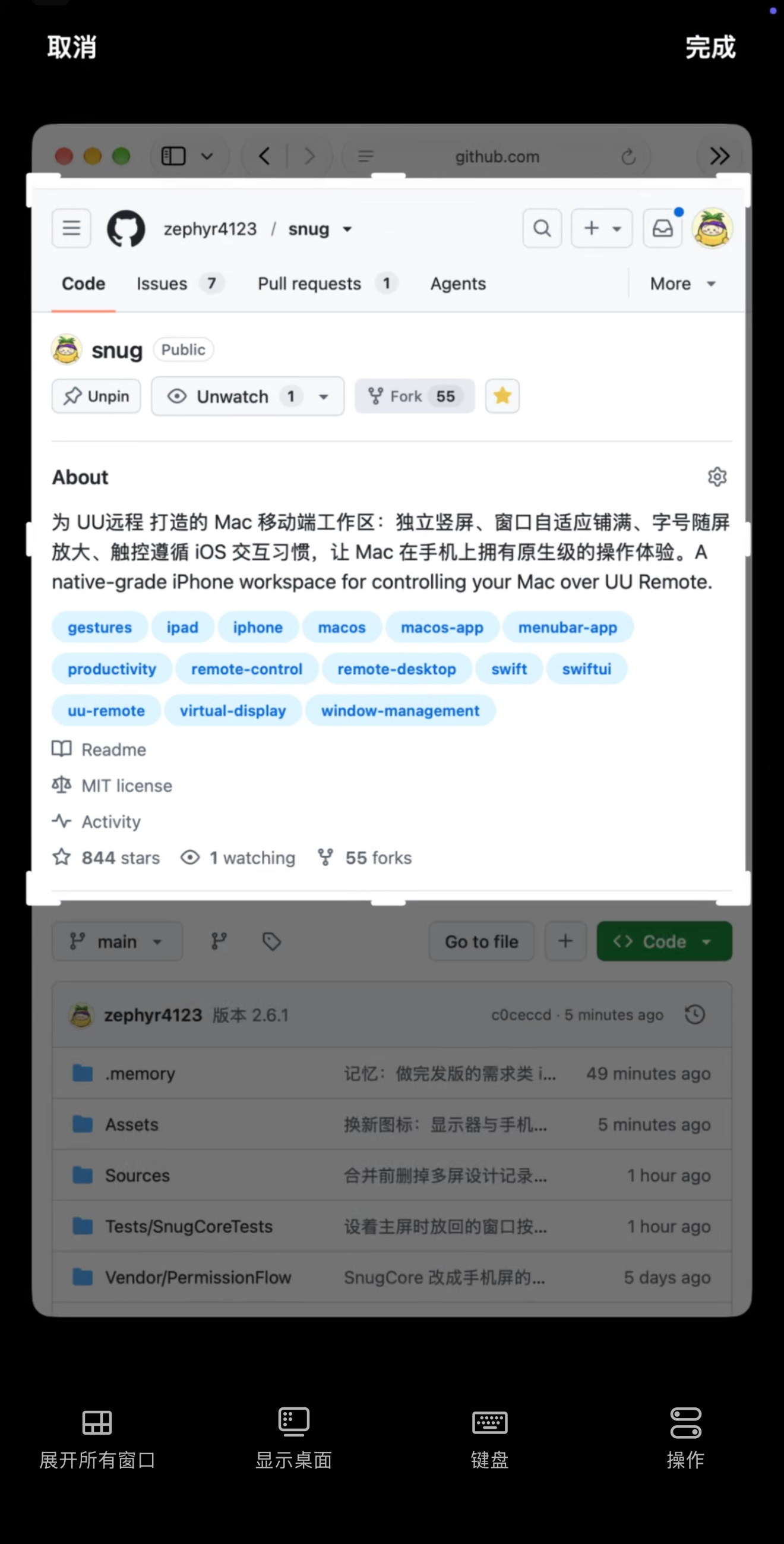
左:截图后显示缩略图 · 右:轻点进入裁剪
🆚 与其他方案的对比
| 方案 | 局限 | Snug |
|---|---|---|
| AI 助手的远程控制 | 仅限自家 AI 的会话 | 适用于任意终端与 App,参见 适配任意 App |
| UU 远程 自带终端 | 独立于本机终端,断开后进程仍驻留 | 直接使用 Mac 现有的终端窗口 |
| 显示器欺骗器、虚拟屏工具 | 单一比例,换设备即留黑边;无触屏手势与窗口管理 | 每台设备专属屏幕;手机、平板配原生手势与 App 资源库 |
- AI 助手的远程控制:如 Claude Remote Control、ChatGPT 中的 Codex,均绑定单一产品
- UU 远程 自带终端:运行于 UU 远程 自身的 tmux,无法接续电脑上进行中的工作(如终端中的 Claude Code)
📦 安装
系统要求:被控端 macOS 14 及更新版本,已安装 UU 远程;控制端为任意安装 UU 远程 的手机、平板或电脑。
下载安装(推荐)
- 从「下载」一节获取安装包(中国大陆推荐国内源)
- 将 Snug 拖入「应用程序」并打开
- 按欢迎页提示授予辅助功能权限(macOS 27 起名为「设备控制和数据访问」)
此后 Snug 常驻菜单栏,无需额外操作;再次打开 Snug 即显示设置。
更新:启动时自动检查,一键更新,保留设置与授权;亦可在设置「通用」页手动检查或切换更新源。2.1.0 之前的版本需手动下载替换。
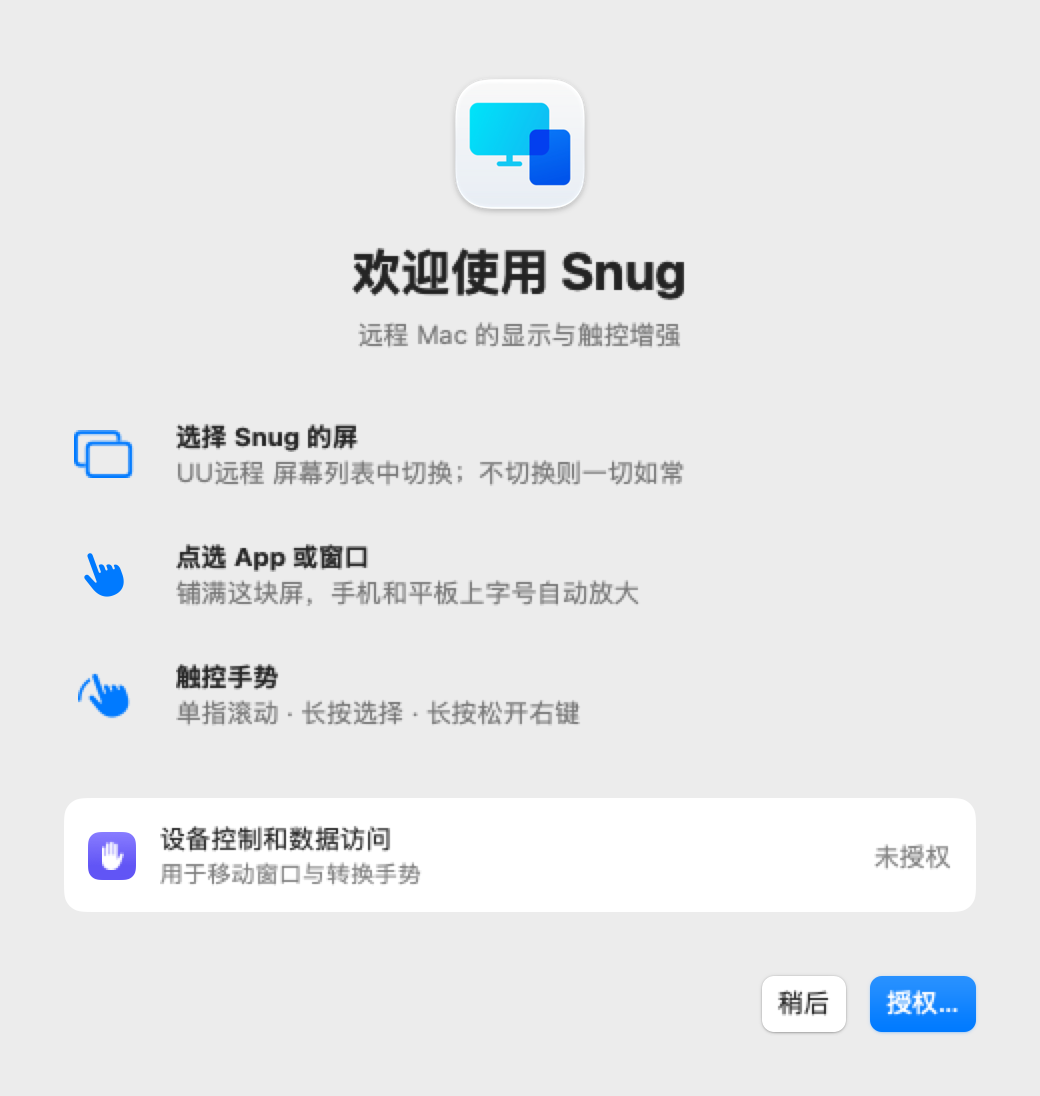
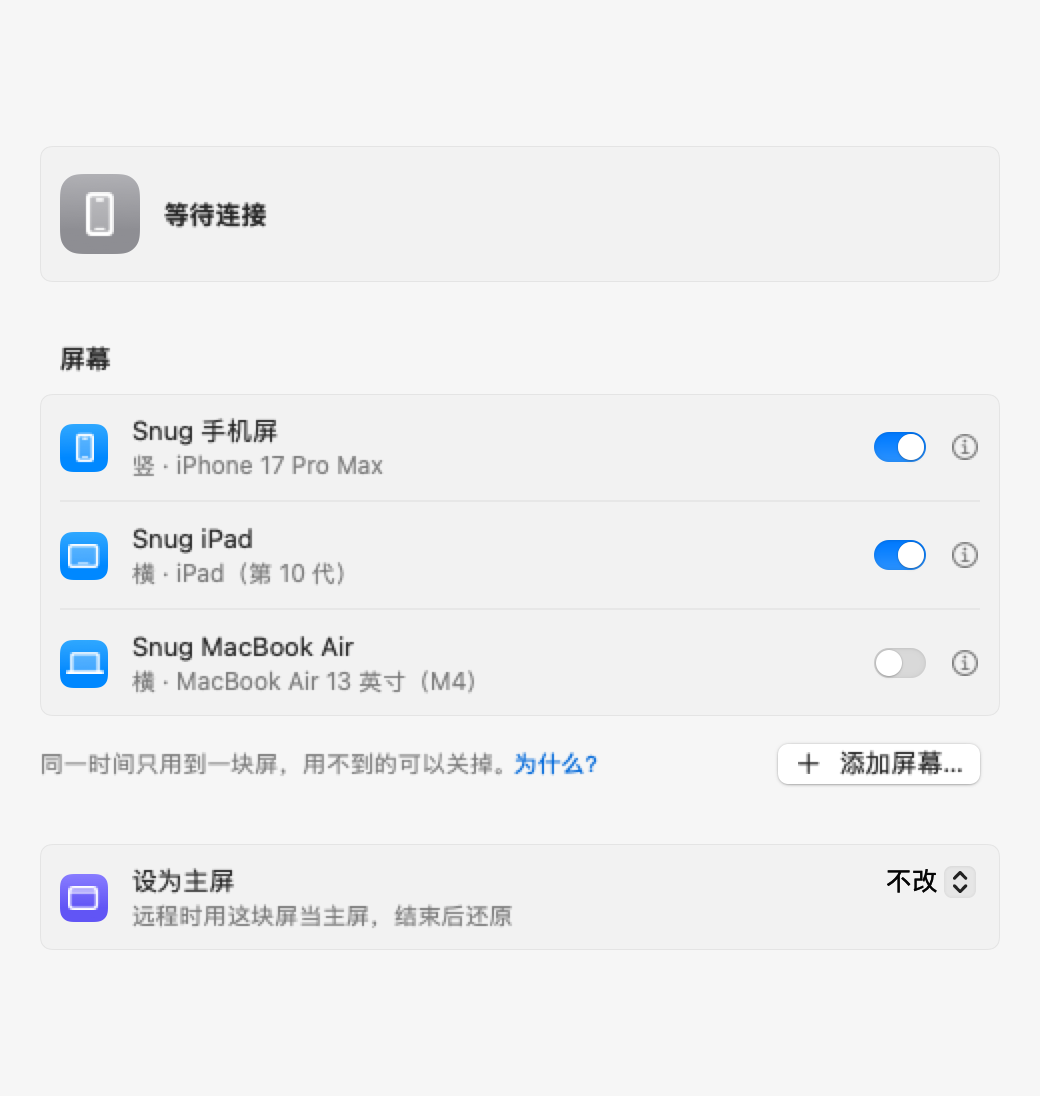
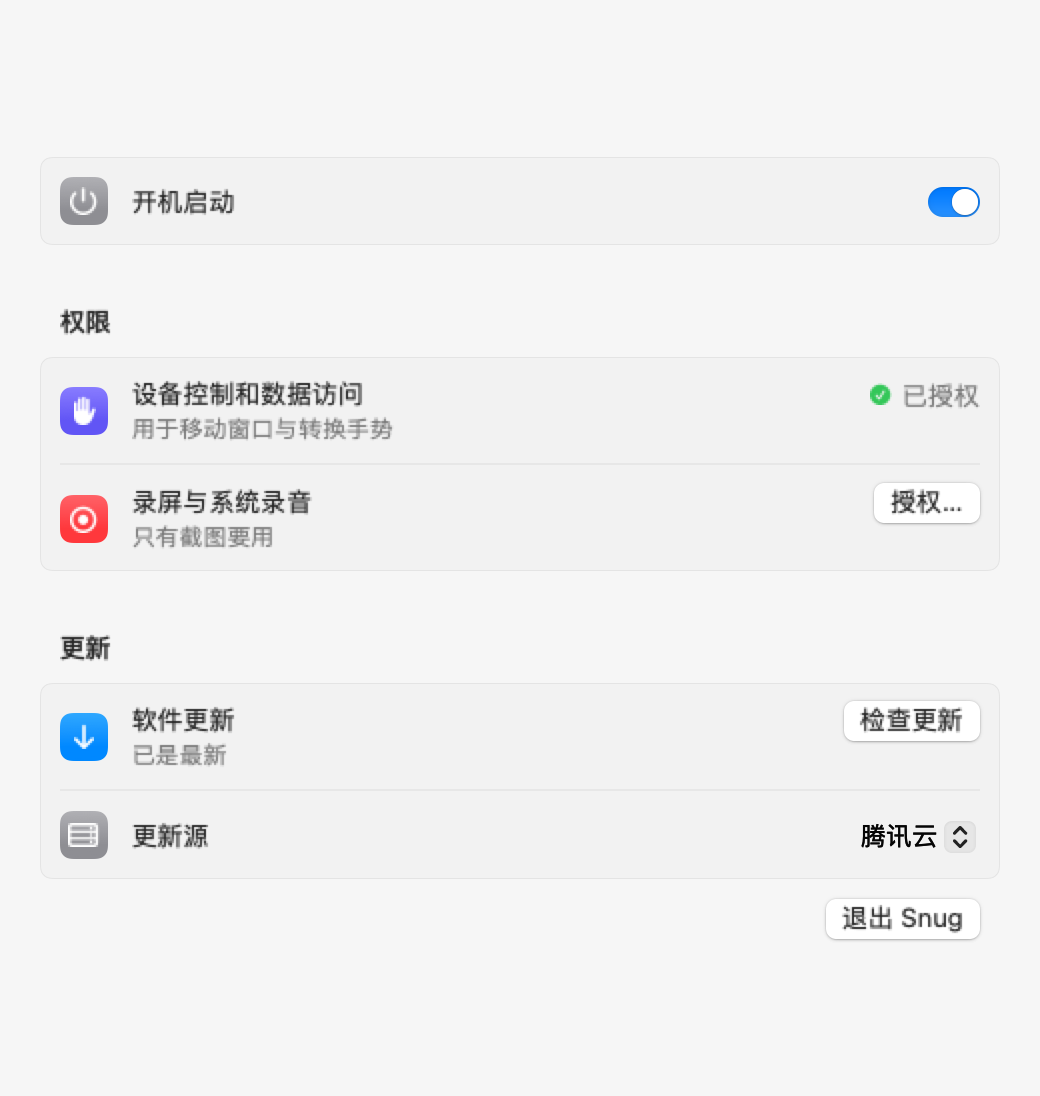
欢迎页 · 设置:屏幕 · 设置:通用
从源码构建(需要 Xcode 与 Swift 6)
git clone https://github.com/zephyr4123/snug.git
cd snug && scripts/snug install
从「UU 远程伴侣」迁移
两者同时运行会相互干扰,Snug 启动时提示退出旧版。若曾在旧版中启用守护助手,请另行执行:
launchctl bootout gui/$(id -u)/com.corndog.uudisplay.watchdog-agent
rm ~/Library/LaunchAgents/com.corndog.uudisplay.watchdog-agent.plist
🧭 使用方式
- 添加屏幕(按需):默认仅一块竖屏「Snug 手机屏」;平板、电脑或横屏手机,在设置「屏幕」页添加并选定型号
- 切换屏幕:连接后,在 UU 远程 屏幕列表中选择对应屏幕
- 选择 App 或窗口:手机屏、平板屏上,在 App 资源库中轻点 App 或窗口,即铺满全屏;电脑屏从菜单栏打开 App 资源库
- 切换窗口:轻点底部指示条返回 App 资源库;另选窗口时,原窗口自动归位
- 结束远程:窗口归位、字号复原,Snug 屏幕随之移除;设为主屏的屏幕及其上的窗口保留
💡 建议将 UU 远程 画质调至最高:画质较低时画面模糊,平板上尤为明显。
🔒 隔离与还原
- 仅改动 Snug 屏幕:不关闭任何屏幕,不改动其他窗口;未切换至 Snug 屏幕时,UU 远程 与原版一致。主屏默认不变;启用「设为主屏」后,所选屏幕常驻为主屏,取消或退出 Snug 后自动还原
- 撤屏前清场:在 Snug 屏幕上直接打开的窗口,撤屏前移至主屏,不被挤至角落
- 先记录,后改动:预先记录窗口原始位置与字号,Snug 意外退出后亦可还原
- 窗口直接关闭亦可还原:在移动端直接关闭的窗口,App 下次以 Snug 屏幕尺寸打开时,自动归位并复原字号
- 无响应时保持原状:App 暂无响应时不强行移动窗口,并在屏上说明原因
- 不收集数据:除检查更新外不连接任何服务器,不收集任何数据;截图仅存入本机剪贴板,不留存
🚧 已知限制
| 限制 | 说明 |
|---|---|
| 依赖 macOS 未公开接口 | 系统大版本更新后可能失效 |
| UU 远程 一次仅允许一台设备控制 | 多块屏幕轮换使用,不支持多台设备同时远程 |
| UU 远程 每次连接从主屏开始 | 需在屏幕列表中手动选择一次;设为主屏后,每次连接直接进入该屏,参见 设为主屏 |
| UU 远程 Mac 端最多列出 5 块屏幕 | 含 Mac 自身屏幕;以 Mac 远程时,可先关闭暂不使用的 Snug 屏幕 |
| 屏幕不随设备自动横竖切换 | 横竖兼用时各设一块,转向时在 UU 远程 中切换 |
| 非网易官方软件 | 与 UU 远程 及其开发商无关;UU 远程 更新后部分功能可能受影响 |
| 远程结束后 Snug 屏幕偶尔未移除 | 推流停止未被系统日志记录时出现,菜单栏仍显示「远程中」;在设置中关闭已开启的屏幕即可还原 |
| VS Code、Cursor 窗口在移动端以快捷键或菜单关闭后,字号可能被保留 | 远程结束后重新打开时若字号偏大,按 ⌘- 复原(关闭时屏上提示级数);开启手势时轻点窗口关闭按钮,或在 App 资源库中关闭,则不受影响 |
| 未接显示器的 Mac 无法切回原屏幕 | macOS 仅在无任何显示器时提供默认屏幕,Snug 屏幕出现后即撤下;在 App 资源库右上角退出这块屏,或在设置中关闭,即恢复原画面 |
各项限制的成因见 工作原理。
🔧 开发
scripts/snug check     # 构建并运行全部测试
scripts/snug install   # 构建、安装并打开
🧹 卸载
- 在菜单栏退出 Snug(窗口先行还原)
- 将「应用程序」中的 Snug 移至废纸篓
- 可选:删除设置与日志
rm -rf ~/Library/Application\ Support/Snug ~/Library/Logs/Snug.log* - 可选:在系统设置「辅助功能」中移除 Snug;开启过截图的,一并在「录屏与系统录音」中移除
🌐 社区移植
| 平台 | 项目 | 维护者 | 说明 |
|---|---|---|---|
| Windows 10 / 11 | snug-win | nicocart | 基于 Snug 2.5.0 移植,C# / .NET 8 / WPF |
| Windows x64 | Snug for Windows | rizetngan | 基于 Snug 2.5.0 移植,C# / .NET 10 / WPF;社区预览版,尚未发布正式版本 |
社区移植由各自作者独立开发、发布与维护。本仓库仅开发与测试 macOS 版,未测试上述移植版本;使用问题请至对应仓库反馈。
🙏 致谢
首先,谨向 UU 远程 致以诚挚的敬意。
- 品质卓越:连接稳定,响应灵敏,画质与帧率均可按需调节。远程控制涉及编码、传输与跨网络连接等诸多工程环节,能够达到日常工作可长期依赖的水准,其技术门槛不言而喻。
- 三年免费:技术壁垒如此之高的产品,上线三年始终向所有用户免费开放,堪称对整个远程生态的慷慨馈赠。正是这份开放,使社区得以在其基础上持续探索,远程伴侣、单指滚动、虚拟屏幕等方案相继涌现,Snug 亦由此而生。
- 支持商业化:优秀的产品理应获得回报。UU 远程 推出增值服务,我们由衷赞成,作者亦已第一时间开通 VIP。
谨此致谢。
亦感谢以下项目与贡献者:
- UUyc-companion(MIT):AoyamaShou,Snug 的前身
- Better Remote(MIT):pincc-debug,为 UU 远程 实现单指滚动的思路
- PermissionFlow(MIT):小弟调调,授权引导与拖拽授权面板
- FreeDisplay(MIT):huberdf,
CGVirtualDisplay接口声明 - 社区 PR 作者:bubble、gencheng liu、Rongzheng Liu(#10,全屏桌面空间下读取 UU 远程 窗口);yupeng(#26,跨屏窗口经主屏中转);李小双(#30、#36,断线后立即结束远程、撤屏前与断线等待期内移开指针);LI Long(#31,多屏窗口归位与菜单栏定位的排查)
- 虚拟屏的实现参考了 DeskPad、Side Screen 与 Chromium 的相关代码
⭐ Star 趋势
📄 许可证
MIT © 2026 AoyamaShou,© 2026 zephyr4123