Tigris
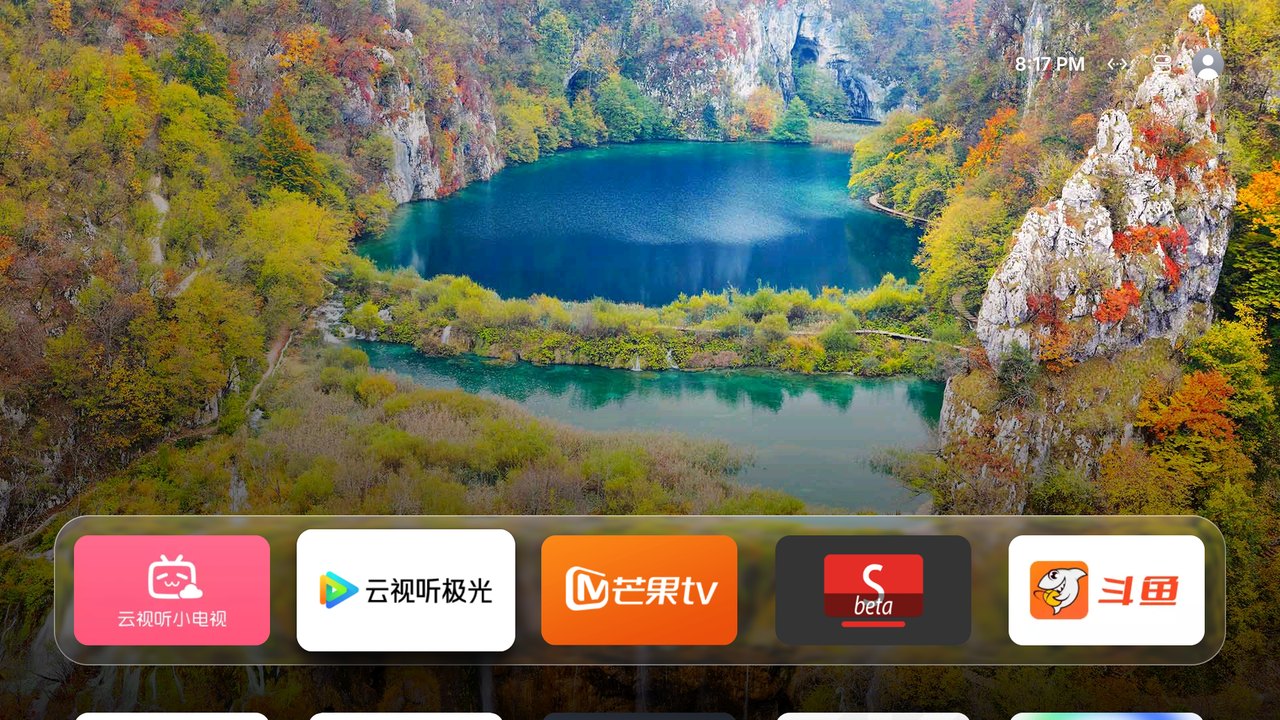
把 Android TV 的桌面换成 tvOS 26 的样子:沉底的 Liquid Glass Dock、Top Shelf 式的顶部内容、毛玻璃控制中心、风景照片背景和相框屏保。
十二生肖开源系列第三个项目:虎。Tigris 是拉丁语和希腊语里的"老虎"。
已在索尼 BRAVIA XR-55A80J(Android TV 12)上完整验证。 其他品牌的电视,交给 AI Agent 按 AGENTS.md 安装和适配,见下文。
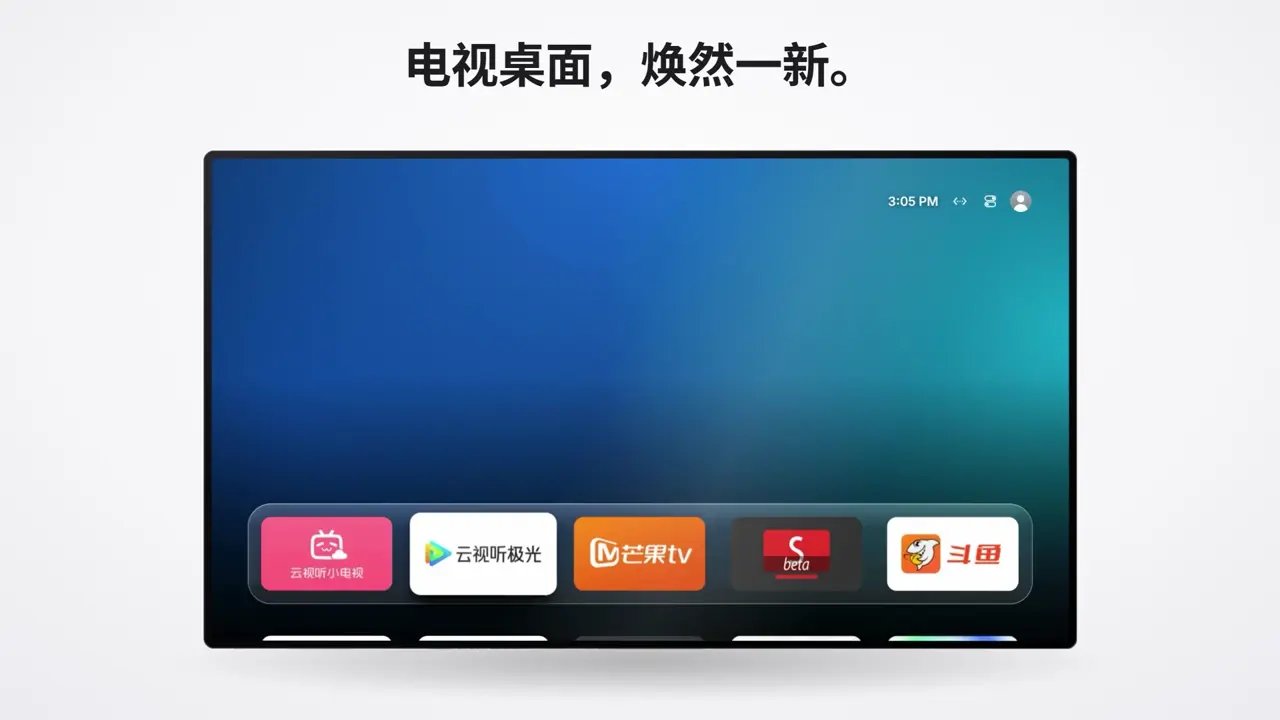
▶ 观看 42 秒宣传片(在官网播放,有声音)
效果图
| 顶部内容(Top Shelf) | 展开全部 App |
|---|---|
 |
 |
| 控制中心 | 相框 / 屏保 |
 |
 |
让 AI Agent 帮你安装
第一步:打开电视的 ADB 调试
电脑和电视连同一个网络。先在电视上找到 IP 地址(一般在「设置 → 网络」或「关于」里),再打开 ADB:
| 电视 | 怎么打开 |
|---|---|
| 小米 / Redmi | 设置 → 关于 → 产品型号,连续按确认键,直到提示已进入开发者模式。再到 设置 → 账号与安全,打开 ADB 调试 和 安装未知来源的应用 |
| TCL / 雷鸟 | 设置 → 关于 → 本机信息,依次按遥控器的 上、下、左、右(间隔不超过 1 秒),底部会出现「更多」,在里面打开 ADB |
| 索尼 BRAVIA | 设置 → 系统 → 关于 → 在 版本(Android TV 操作系统版本)上连按确认键 7 次;再到 设置 → 系统 → 开发者选项,打开 USB 调试 |
| 原生 Android TV / Google TV、海信等 | 设置 → 设备偏好设置 → 关于 → 连续按 版本号 7 次;再到 开发者选项 打开 USB 调试(也可能叫「网络调试」或「ADB 调试」) |
电脑第一次连接时,电视会问「允许 USB 调试吗?」,选 允许 并勾上「始终允许」。小米每次待机唤醒都会自动关掉 ADB,装好 Tigris 后可以在设置里打开「保持 ADB 调试开启」。
第二步:交给 Agent
把下面这句话和仓库链接发给 Codex、Claude Code 这类能执行命令的 Agent 即可:
按 https://github.com/lesnolie/Tigris 的 AGENTS.md 把 Tigris 装到我的电视上,电视 IP 是 192.168.x.x
Agent 会按 AGENTS.md 一步步完成:连接电视、安装、设为默认桌面、授权,以及索尼电视的额外配置。过程中电视上会弹出两三次确认框,需要你用遥控器点"允许"。TCL 电视上会弹出「多屏互动:正在发起应用推送」,选「同意」。
功能
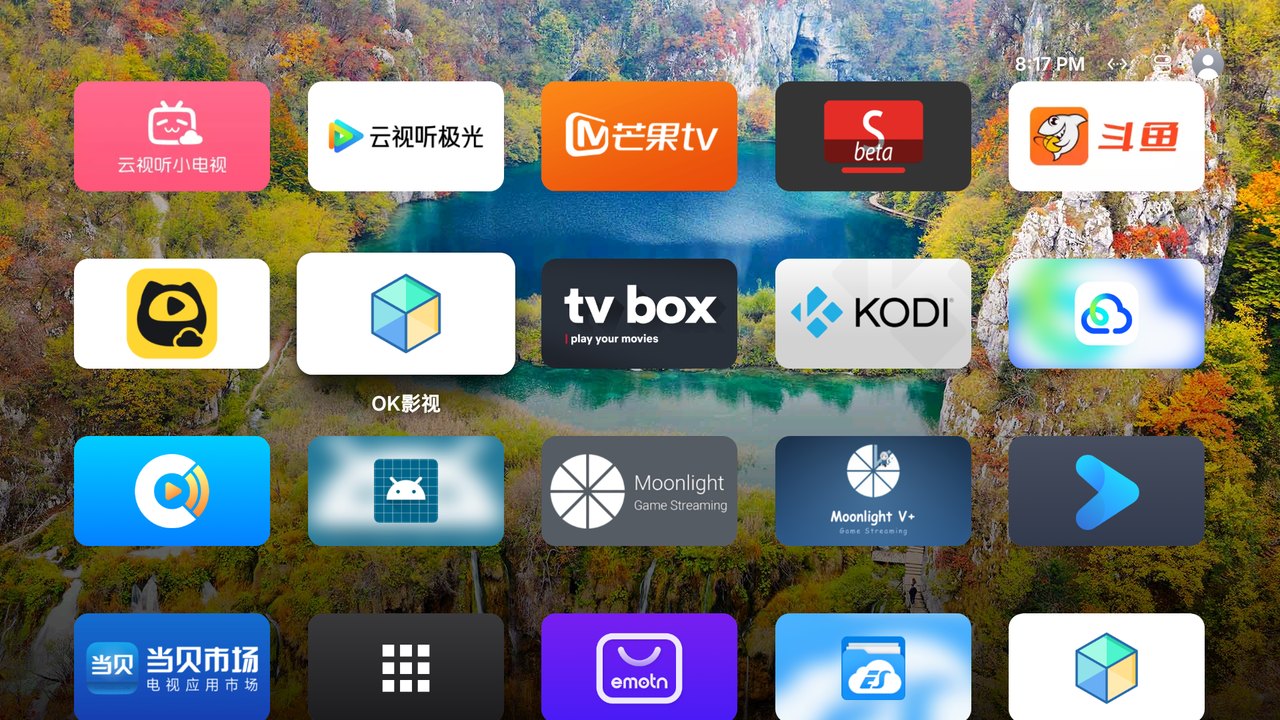
主屏幕:右上角显示时间、网络和可开关的 Apple 风格默认头像,选中头像可打开主屏幕设置;底部是 5 列 16:9 圆角图标。选中时图标像 tvOS 一样弹性放大、顺着移动方向倾斜,表面滑过一道光,并带投影。时间可选 12 / 24 小时制,位置可选右上角、左上角带日期的大时钟或不显示。
主屏幕设置:仿 tvOS 设置的布局,左边是大图标和当前选项的说明,右边分组列出各项。每个视觉效果都能单独开关;聚焦动画和控制中心样式默认「自动」,配置较低的电视(内存不到 2.5 GB、Android 10 以下或 CPU 少于 4 核)自动用更省性能的样式。
最近打开排第一:从桌面成功打开一个 App 后,它自动移到第一个位置,其余图标保持相对顺序,重启后仍保留。打开失败、只移动焦点或切换 HDMI 输入不会改变应用顺序。
编辑主屏幕:长按图标进入编辑,用方向键调整位置。下一次打开 App 时,该 App 仍会自动移到最前面。
删除 App,包括预装的:长按菜单可以直接删除 App,连电视预装、系统设置里删不掉的也可以(
pm uninstall --user 0,系统分区里的安装包还在)。删掉的预装 App 不再出现,也不会在后台运行;随时可以在"主屏幕设置 → 已删除的预装 App"里恢复。电视运行必需的组件(设置、电视播放器、输入源、桌面)不提供删除。Liquid Glass Dock:第一排 App 放在沉底的玻璃板上,下一排只露出上沿,按下键展开全部 App。玻璃的模糊、边缘折射和彩色高光在 CPU 上按当前背景预先算好(Android 12 没有运行时着色器),所以滚动时不额外占用 GPU。
顶部内容:选中 Dock 里的部分 App 时,上半屏轮播它的内容:
- 云视听小电视:哔哩哔哩热门视频
- 斗鱼:正在直播的热门直播间
内容来自这两个服务公开的网页接口,因为国内 App 基本不往 Android TV 的系统频道接口里写数据。
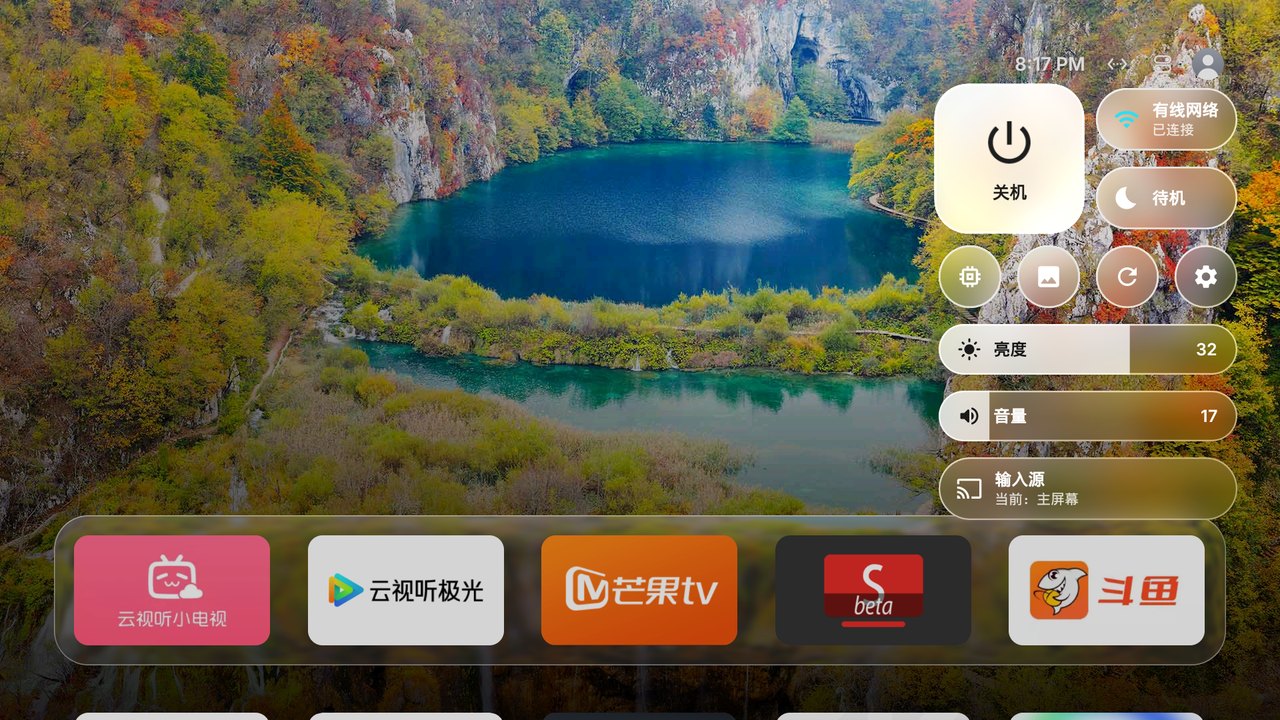
控制中心(遥控器返回键或右上角按钮):独立悬浮的液态玻璃按钮,没有整块底板,透出背后桌面的模糊画面(打开时采样一次,所以不随系统版本变化),选中的按钮会照亮旁边的按钮。也可以换成之前的深色面板,更省性能。包括网络、待机、关机、重启、释放内存、相框、设置,以及亮度、音量和 HDMI 输入源。
开机动画(默认关):开机后第一次显示主屏幕时全屏播放一段视频,结尾的标志放大,从标志里飞进桌面,像 Apple TV 开机那样;按任意键跳过。可选只在开机时,或开机和从待机唤醒时都播放。视频不随 App 提供,用手机网页上传(见「壁纸」);最好是结尾停在黑底标志上的短视频,标志从最后一帧里自动抠出。也可以直接选用 Tigris 字样动画(没有视频时也用它)。
背景:必应每日风景照、风景大片和清新萌宠(360 壁纸)、Wallhaven 本月热门二次元壁纸(只取全年龄,连不上时换国内的源)、名画(Wallhaven 和克利夫兰艺术博物馆的公有领域藏品),照片轮到显示时才下载(每个图源一天最多十几张),超过 3 天的自动清理,没在用的图源只留一张预览,可设置每 15 分钟到 1 天换一张;也可以选纯色渐变。相框屏保跟随所选的图源。
壁纸:主屏幕上的「壁纸」(或 设置 → 背景)把所有背景排成预览图,选中按一下就换,不用再一个个按过去。右边是二维码,手机扫码打开一个网页:
- 上传手机里的照片,作为「我的照片」背景和屏保;
- 填自己的图片链接(每行一个),电视每天自动去取。可以是一张图片的地址、每次返回不同图片的随机图接口,或者列出图片地址的网页 / JSON;
- 选背景和屏保;
- 上传开机动画视频,选择什么时候播放、放视频还是 Tigris 字样;
- 换一张自己的图当「主屏幕设置」的图标(主屏幕上的图标和设置页的大图),不想要了可以换回默认齿轮。
网页只在这个页面打开时(以及之后 5 分钟)可用,地址里带随机口令,局域网里其他设备猜不到。
相框 / 屏保:全屏轮播照片,画面缓慢平移缩放,时间文字会定时挪动位置,防止 OLED 烙印;也可以换成 Apple TV 航拍视频(从 Apple 服务器在线播放,地点名随镜头变化,左右键切换,断网时自动换回照片)。可以手动打开,也可以设为系统屏保:在「主屏幕设置 → 空闲多久显示相框」选 1 到 30 分钟,遥控器这么久没按就自动进入相框(播放视频时不会打断)。
HDMI 输入源放上主屏幕:控制中心 → 输入源 → 「在主屏幕上显示…」,选中的输入源会变成主屏幕上的图标,按一下就切过去。
桌面守护(小米、TCL 等国产电视):见下文。
内存清理:定时清理,电视待机时也会清理一次,保留名单可在设置中修改。
哪些功能所有电视都能用
| 功能 | 任意 Android TV(Android 9+) | 需要本机调试授权 | 仅索尼 BRAVIA |
|---|---|---|---|
| 主屏幕、Dock、玻璃效果、投影 | ✅ | ||
| 顶部内容(B 站 / 斗鱼) | ✅ 需要装对应的 TV 版 App | ||
| 风景 / 二次元背景、相框 | ✅ | ||
| 控制中心界面、时钟 | ✅ | ||
| 释放内存 | ✅ 只能清理缓存 | ✅ 彻底结束后台 App | |
| 删除预装 App | ✅ | ||
| 待机、关机、重启 | ✅ | ||
| 把相框设为系统屏保、空闲时长 | ✅ | ||
| 音量滑条 | ✅ Android 标准音量 | ✅ 电视音量 | |
| HDMI 输入源切换 | ✅ 大多数电视 | ✅ 还能显示当前输入源 | |
| 亮度(背光)滑条 | 小米(需 ADB 授权) | ✅ | |
| 桌面守护、被杀后自动复活 | 需要电脑 ADB 授权一次,或本机调试授权 | ✅ |
- 本机调试授权:App 会连接电视自己的 adb(
127.0.0.1:5555,基于 dadb)来执行系统命令。前提是电视在开发者选项里打开了"网络调试 / ADB 调试"。首次使用时电视会弹出"允许调试吗?",勾选"始终允许"即可。这个机制在各品牌电视上都通用。 - 索尼:电视有 BRAVIA IP 控制接口(
http://127.0.0.1/sony/)时,亮度、音量和输入源都走这个接口。 - TCL / 雷鸟国行固件(社区在雷鸟 75R685C 上验证,#1):系统没有注册标准输入源,输入源一栏会打开 TCL 自己的信号源选择器;"系统设置"打开 TCL 设置;没有可用的背光接口,亮度滑条隐藏。这类固件拒绝
adb install(INSTALL_FAILED_VERIFICATION_FAILURE),另一个第三方桌面保持启用时,冷启动后可能弹出桌面选择,用pm disable-user停用它即可。 - 小米 / Redmi 国行固件(按 Aerial 的机型笔记移植,我们没有实机验证):背光走
picture_backlight,输入源走小米播放器,"系统设置"和 Wi-Fi 打开小米自己的设置;小米应用商店、高清播放器、米家这些没有标准启动入口的系统 App 也会出现在主屏幕上。小米显示自己的(带广告的)屏保而不是 Android 的,Tigris 会在它出现前 15 秒先打开相框。 - 其他品牌:自动改用 Android 标准接口。音量用
AudioManager;输入源用TvInputManager列出 HDMI 口,再交给系统的电视播放器切换。Android 没有调背光的标准接口,所以亮度滑条会隐藏。用功放(ARC/eARC)时,标准音量调的可能是电视本身而不是功放。
国产电视(非原生 Android TV 系统):桌面守护
小米、TCL、海信、创维等国产电视大多只认自家桌面:小米上 set-home-activity 显示成功但不生效,按主页键照样回 PatchWall;待机时还会强制停止所有第三方 App。千万不要停用小米自带桌面(com.mitv.tvhome),否则开机黑屏。
Tigris 的做法来自 Aerial 在小米和 TCL 实机上验证过的方案,不需要 root,不卸载、不停用任何系统应用:
- 桌面守护(无障碍服务「主屏幕守护」):原厂桌面一到前台,就把 Tigris 拉回来,大约闪半秒。它只看窗口切换,不读屏幕内容。开机或唤醒时会先等 1.5 秒,游戏机、盒子通过 HDMI-CEC 切走信号源时不会被打断。主屏幕上原厂桌面的图标仍然能打开原厂桌面。
- 被杀后复活:注册了一个通知监听(不读任何通知)。系统杀掉 Tigris 后约半秒会重新绑定它,Tigris 随之复活,并重新打开守护。开机时也靠它自动启动。
- 保持 ADB 开启(可选):小米唤醒后会关掉 ADB 调试,Tigris 马上重新打开,方便以后升级。
- TCL:TCL 拒绝一切
adb install,也拒绝声明为桌面的 App。为此有一个 guard 版(Tigris-guard.apk,不声明 HOME,靠守护保持在前台),通过电视自带的「多屏互动」推送安装(tools/tcast-push.py),电视上点一次「同意」即可。TCL 默认拦截第三方 App 开机自启,安装时会用appops放行。
守护默认关闭。Agent 安装时会按 AGENTS.md 授权并打开;也可以在 设置 → 桌面守护 里自己打开(需要先完成本机调试授权)。这一项只在小米、TCL 或 Tigris 不是默认桌面的电视上出现,「保持 ADB 调试开启」只在小米上出现;索尼等原生 Android TV 上看不到它们。小米和 TCL 的部分是按 Aerial 的实机笔记移植的,我们自己没有这两种电视,遇到问题欢迎提 issue。
需要电脑通过 ADB 授予的权限:
| 权限 | 用途 |
|---|---|
WRITE_SECURE_SETTINGS |
重新打开被系统关掉的守护;保持相框为系统屏保;保持 ADB 开启;写入小米的背光值 |
| 通知监听 | 被强制停止或开机后由系统拉起,不读取任何通知 |
悬浮窗(SYSTEM_ALERT_WINDOW) |
开机后从后台打开主屏幕 |
TCL APP_AUTO_START / APP_ASSOC_START |
允许开机自启(只有 TCL 有) |
想兼容其他品牌电视
这三项都在 tv/ 目录里,每个品牌一个适配器:
tv/
├── TvControls.kt      # 统一调度:选第一个认出这台电视的适配器
├── AndroidAdapter.kt  # 通用接口 + Android 标准实现,各品牌都继承它
├── SonyAdapter.kt
├── TclAdapter.kt
├── XiaomiAdapter.kt
└── CoocaaAdapter.kt   # 酷开 / 创维:目前只适配了输入源,还没在真机上测过
要支持一个新品牌,新建 <品牌>Adapter.kt 继承 AndroidAdapter,只重写这个品牌不一样的部分(比如背光),再加进 TvControls 的列表。没重写的功能自动走 Android 标准接口。
不会写代码也没关系。把下面这句话发给 Agent,它会按 AGENTS.md 的"适配"一节,在你的电视上查找可用的接口、改代码、编译、安装并验证:
按 https://github.com/lesnolie/Tigris 的 AGENTS.md 安装 Tigris,如果亮度/音量/输入源在我的电视上不能用,帮我适配。电视 IP 是 192.168.x.x
适配成功后,欢迎提交 PR,让同品牌的人都能用上。
手动构建和安装
需要 JDK 17 和 Android SDK(compileSdk 36)。也可以直接下载 Releases 里的 APK。
./gradlew assembleStandardRelease assembleGuardRelease
adb connect <电视 IP>:5555
adb install -r app/build/outputs/apk/standard/release/app-standard-release.apk
adb shell cmd package set-home-activity com.leslie.tvhome/.HomeActivity   # 设为默认桌面
Releases 里有两个 APK:Tigris.apk(标准版)和 Tigris-guard.apk(TCL 用,不声明为桌面)。
索尼电视要用亮度、音量和输入源,还需要注册一次 BRAVIA 客户端:
BODY='{"method":"actRegister","id":1,"version":"1.0","params":[{"clientid":"tvhome:1","nickname":"TVHome","level":"private"},[{"value":"yes","function":"WOL"}]]}'
curl -s http://<电视 IP>/sony/accessControl -d "$BODY"              # 电视屏幕上会显示 4 位 PIN
curl -s -u ":<PIN>" http://<电视 IP>/sony/accessControl -d "$BODY"  # 用这个 PIN 完成注册
注册之后 App 会自动续期授权。客户端 ID 是固定的,只有你家局域网里的设备能用它,外网访问不到。
release 包使用 debug 签名,适合自己侧载。
许可
代码采用 MIT 许可证。第三方字体、图标和依赖的许可见 THIRD_PARTY_NOTICES.md。
桌面守护、TCL 多屏互动推送、Apple TV 航拍片单和手机设置页参考并移植了 Aerial(MIT,© 2026 pengchujin),小米和 TCL 的机型细节也来自它的实机笔记,感谢。
本项目与 Apple、Sony、小米、TCL、哔哩哔哩、斗鱼没有关联。航拍视频由 Apple 的服务器提供,本项目不包含视频文件。截图中的封面、照片版权归各自作者所有。
投屏推荐
Tigris 不自带投屏。推荐在电视上装开源免费、无广告的 Miracast Receiver(MIT):支持 iPhone / iPad / Mac 的 AirPlay、手机视频 App(哔哩哔哩、优酷、爱奇艺等)和 Emby 的 DLNA 投屏,以及 Windows 和安卓系统自带的 Miracast 无线投屏(部分电视需要 root)。到它的 Releases 下载与电视 CPU 对应的 APK(adb shell getprop ro.product.cpu.abi,32 位电视选 armeabi-v7a),用 adb install 安装,第一次打开时允许位置权限(Wi-Fi 直连发现设备需要)。它可以开机自动启动接收服务,Tigris 释放内存时默认不会关掉它。