zeus
🔶 یک اکانت فرعی کلودفلر بسازید (جیمیل فیک نزنید)
🔷 با ربات تلگرام یک پنل جدید بسازید (آموزش پایین هست)
|
|

|
|
⚡ پنل زئوس کلودفلر (Zeus Panel)



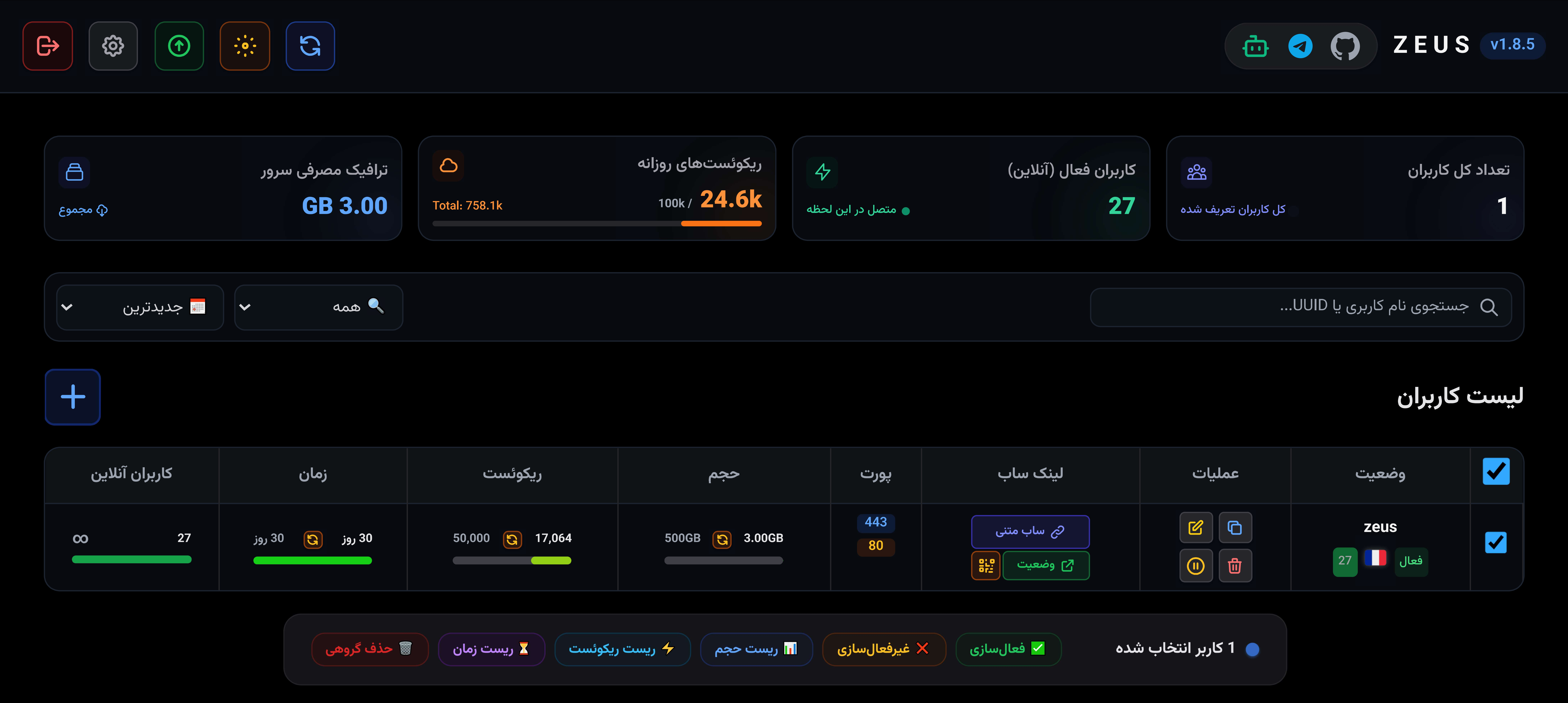
⚡️ قابلیت های پنل
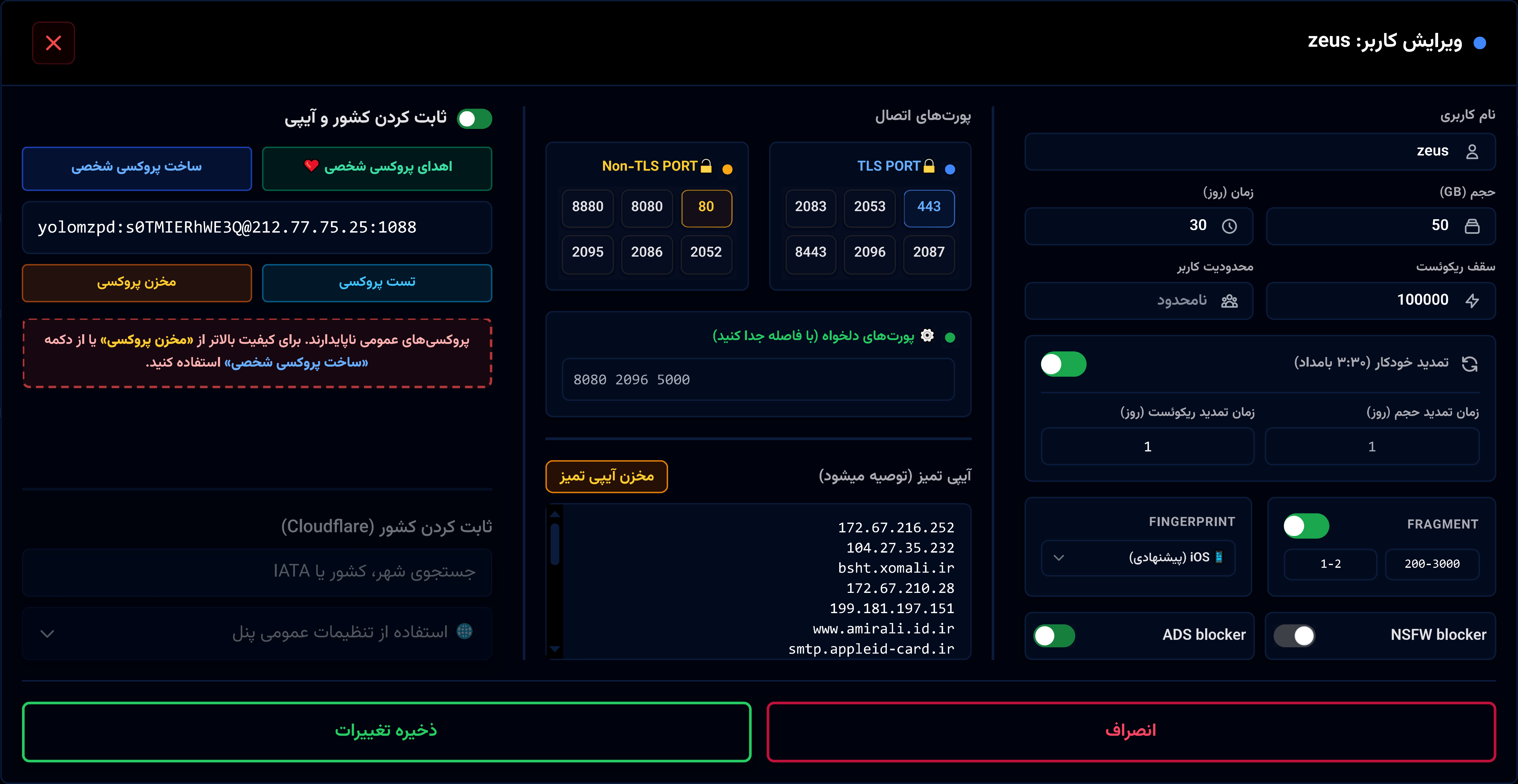
🌐 آیپی و لوکیشن ثابت برای هر کاربر.
👥 مدیریت کاربران بر اساس حجم، زمان، ریکوئست و دستگاههای همزمان.
♻️ ریست خودکار حجم و ریکوئست بر اساس زمان
🛠 عملیات گروهی برای ویرایش، حذف و ریست کاربران.
🛡 پشتیبانی از Fragment و شبیهساز Fingerprint برای عبور از فیلترینگ.
📱 رابط کاربری مدرن (Tailwind CSS) با پشتیبانی از دارکمود و موبایل.
🛑 مسدودساز هوشمند سایتهای پورنوگرافی و تبلیغات از طریق DNS.
📡 دریافت خودکار آیپی تمیز و امکان تنظیم پروکسی سفارشی .
🌐 تغییر خودکار آیپی های تمیز در زمان دلخواه
📊 مانیتورینگ زنده ریکوئستهای کلودفلر برای جلوگیری از مسدودی.
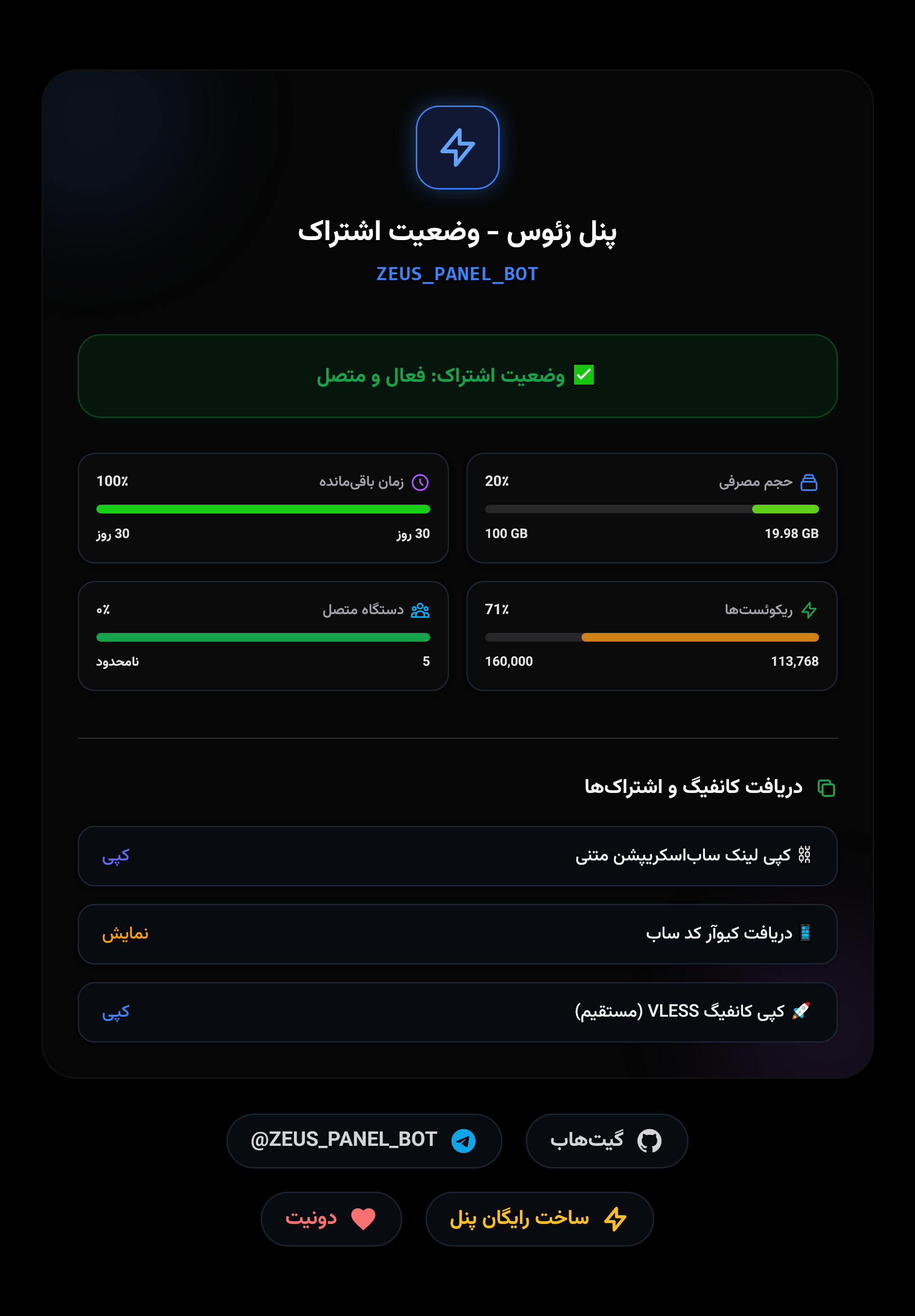
🔗 تولید لینک ساب و QR کد و صفحه وضعیت اختصاصی هر کاربر.
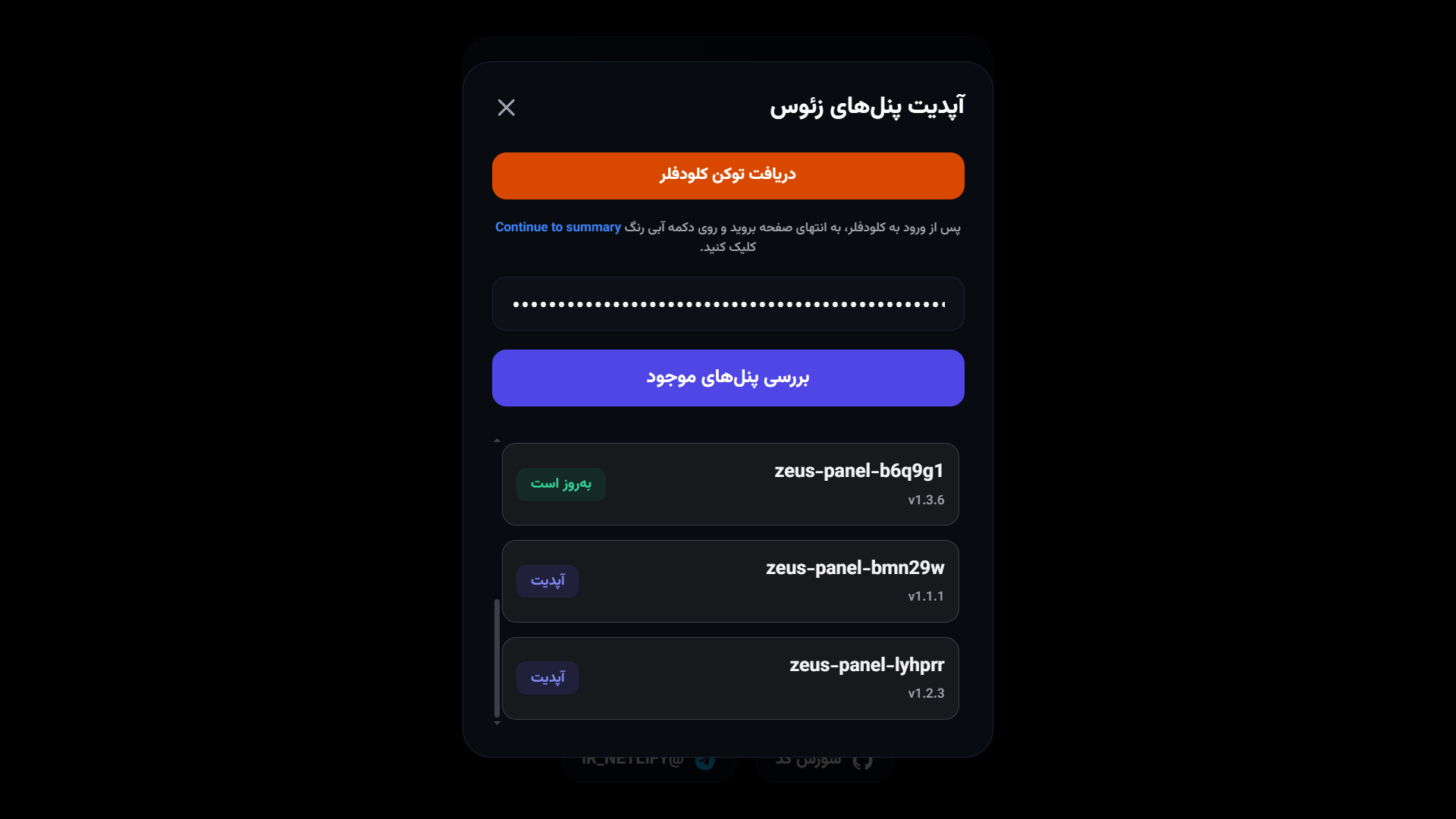
🔄 آپدیت خودکارهسته پنل بدون از دست رفتن اطلاعات دیتابیس.
🗄 امکان بکآپگیری کامل (Export/Import) اطلاعات در قالب JSON.
🚀 ساخت کامل پنل، سابدامین و دیتابیس تنها با یک کلیک از ربات تلگرام.
🤖 مدیریت همزمان چندین اکانت کلودفلر، آپدیت پنل و بازیابی رمز عبور از طریق ربات تلگرام.
🚀 راهنمای نصب و استقرار سریع


🤖 روش اول: نصب از طریق ربات تلگرام (پیشنهادی)
🌐 وارد ربات تلگرام زئوس شوید و آن را
Startکنید.👤 در منوی اصلی روی گزینه «➕ ثبت اکانت کلودفلر» کلیک کنید.
🔗 دکمه شیشهای «🔑 دریافت توکن کلودفلر» را بزنید تا وارد حساب کلودفلر خود شوید.
🟦 در انتهای صفحه باز شده در کلودفلر، روی دکمه آبیرنگ
Continue to summaryو سپسCreate Tokenکلیک کنید.🔑 توکن ساختهشده را کپی کرده و در چت ربات ارسال کنید.
⚡️ پس از تایید توکن، به منوی اصلی برگردید، روی «🚀 ساخت پنل جدید» کلیک کرده و اکانت خود را انتخاب کنید تا دیتابیس D1 و پنل شما بهطور خودکار مستقر شوند.

🌐 روش دوم: نصب از طریق سایت Deployer
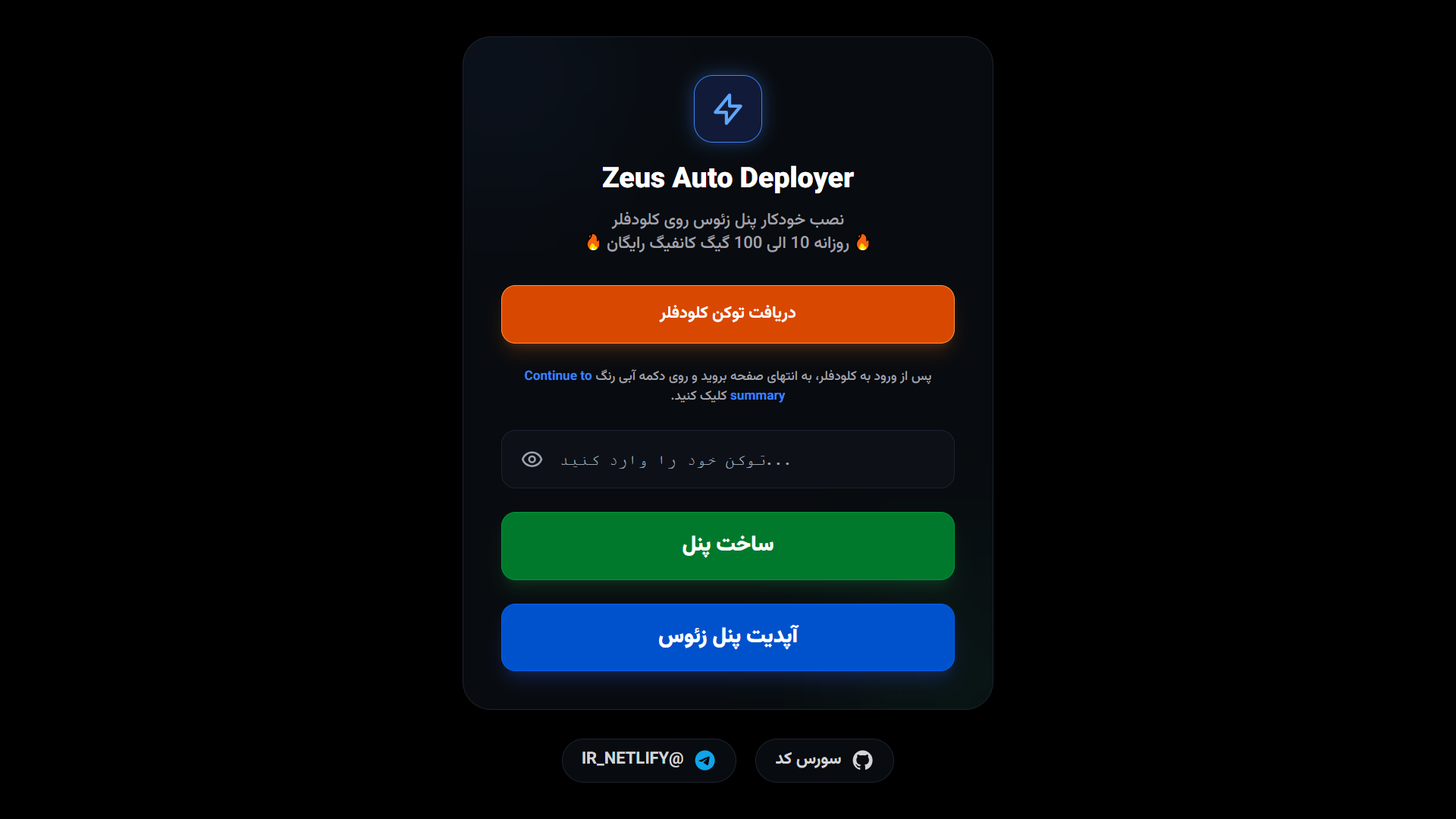
🌐 وارد سایت نصبکننده شوید.
🟧 بر روی دکمه نارنجیرنگ «دریافت توکن» کلیک کنید تا به حساب کلودفلر خود هدایت شوید.
🟦 مشابه روش قبل، به انتهای صفحه اسکرول کرده و روی دکمه آبیرنگ
Continue to summaryکلیک کنید؛ سپس ساخت توکن را تأیید کرده و کد را کپی کنید.🔑 به سایت نصبکننده بازگردید و توکن را در کادر مربوطه قرار دهید.
⚡️ دکمه سبزرنگ «ساخت پنل» را بزنید و منتظر بمانید تا پنل شما بهطور کامل مستقر شود.
[!CAUTION] نکته امنیتی بسیار مهم: رمز عبور اولیهای که در اولین ورود برای پنل مدیریت خود تنظیم میکنید را حتماً در جایی مطمئن یادداشت کنید و آن را فراموش نکنید!
📈 تاریخچه ستارهها (Star History)
💰 حمایت مالی (Donate)
ساخته شده با ❤️
https://donatonion.ir-netlify.workers.dev
از حمایت شما برای زنده نگهداشتن و توسعه این پروژه منبعباز متشکریم 🙏
⚖️ حق نشر و اعتبارات
این پنل در ابتدا توسط آراد و مورگان نوشته شده بود که بنا به دلایلی ریپازیتوری اصلی حذف شد. نسخه فعلی توسعهیافته و بهینهشدهی همان منطق است.
سازندگان اولیه: نسخه پایه و ایده اولیه پروژه متعلق به AG-Morgan و aradava میباشد.
توسعهدهنده فعلی: ارتقاء پنل، افزودن قابلیتهای پیشرفته شبکه، طراحی مجدد رابط کاربری و پیادهسازی سیستم دیپلوی خودکار توسط PANEL_ZEUS انجام شده است.