gpt_image_playground



支持 GPT Image、Gemini(Nano Banana)、Grok 和 Seedream 5.5 的图片生成与编辑工具
提供 Web UI 和 Windows 客户端,支持官方接口、OpenAI 兼容接口、sub2api 和 fal.ai,也可通过自定义供应商配置接入非标准 API。
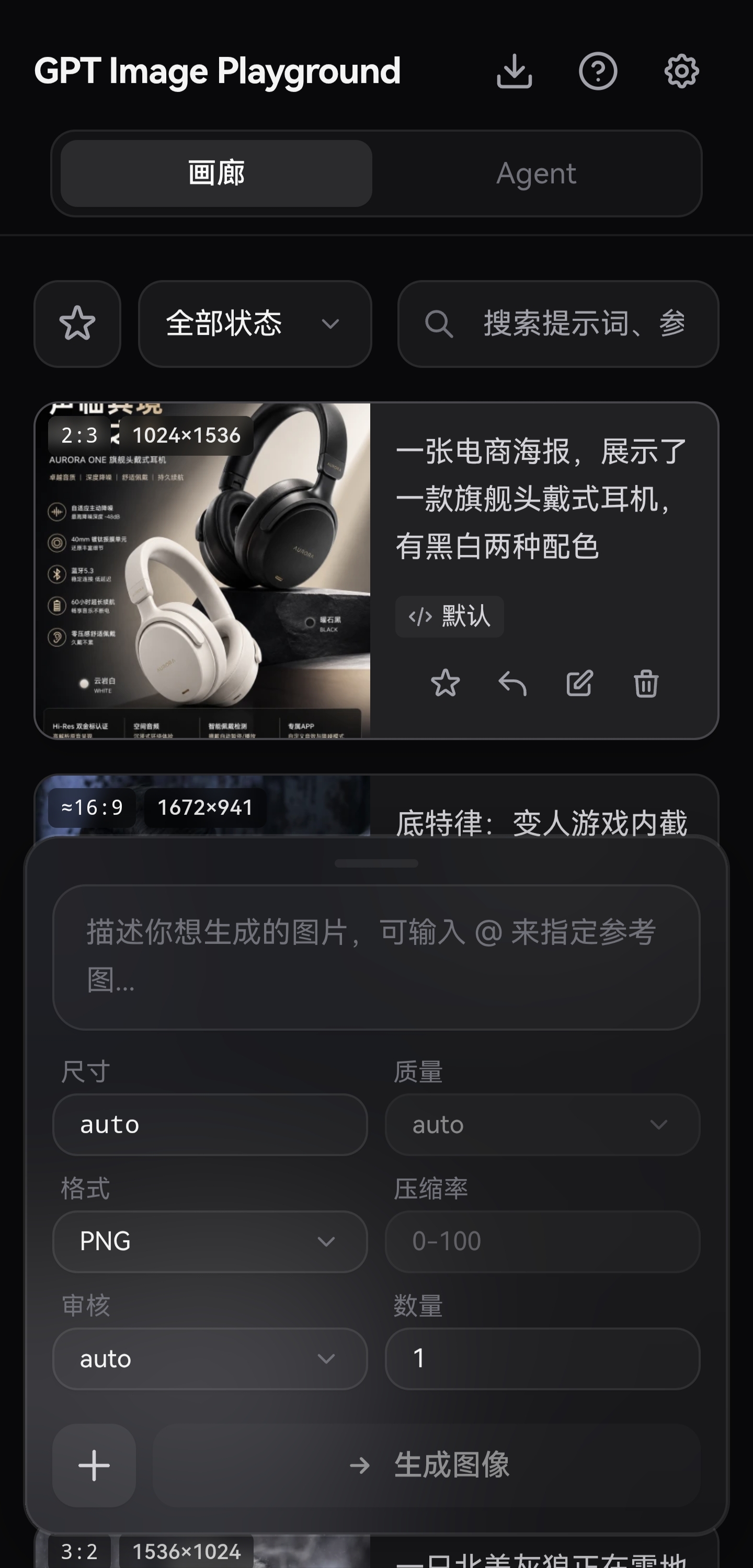
支持文本生图、参考图编辑、画板标注、遮罩编辑与 Agent 多轮对话,图片和历史记录保存在本地。


💡 提示:Vercel 体验版使用
.dev域名,受安全策略限制通常只能调用 HTTPS 接口。需要调用内网或本地 HTTP API 时,请使用 GitHub Pages 版本或自行部署。
❤️ 赞助商
|
|
APIMart 是专注 AI 图片/视频生成的低价 API 平台,GPT-Image-2 低至 $0.006/张,1 美元可出图 160+ 张。图片、视频一套异步 API 通吃,提交任务拿 ID、回调取结果,跑批万张不超时、换模型不改代码。按量付费、无月费,通过此注册链接注册即可开用。 |
|
|
摸鱼 AI ,让 AI API 接入更简单。明码标价,充值 1:1,支持 GPT、Claude、Gemini 等主流模型,重新定义「便宜 · 稳定 · 高速」 |
|
|
JuCodex 为企业级用户打造的高可用、低延迟、极致性价比的中转站,提供 Codex、Claude Code、Grok 等主流大模型中转服务,新用户注册送 3 元(QQ 邮箱),永久承诺 0 水 0 替、模型 100% 保真。生图工作台 |
|
|
MaruCode 是一家偶尔做做慈善的小破站 API,自营号池,主要提供 OpenAI、Anthropic、GPT Image 等主流模型,支持 Websocket 协议,明码标价(OAI 0.3x, A÷ 1.7x),透明汇率(1:1),新用户注册送 1 刀。生图工作台🖼️ |
|
|
Sublyx 是一家稳定高效的 AI API 聚合网关,支持 OpenAI、Claude、Grok、Codex、gpt-image-2 等主流模型,兼容 OpenAI SDK、Claude Code、Codex、Cherry Studio 等常用工具。通过链接注册并使用优惠码 IMG2,可额外领取 10 刀额度。生图工作台 |
|
|
APIXO AI 是一站式 AI 视频制作与多模态创作平台,支持 Seedream 5.5 生图与参考图编辑,提供在线创作、API 和 MCP 接入。Seedream 5.5 生图 API 限时七折,输出图像 $0.014/张起(按输出规格计费,输入图像另计)。 |
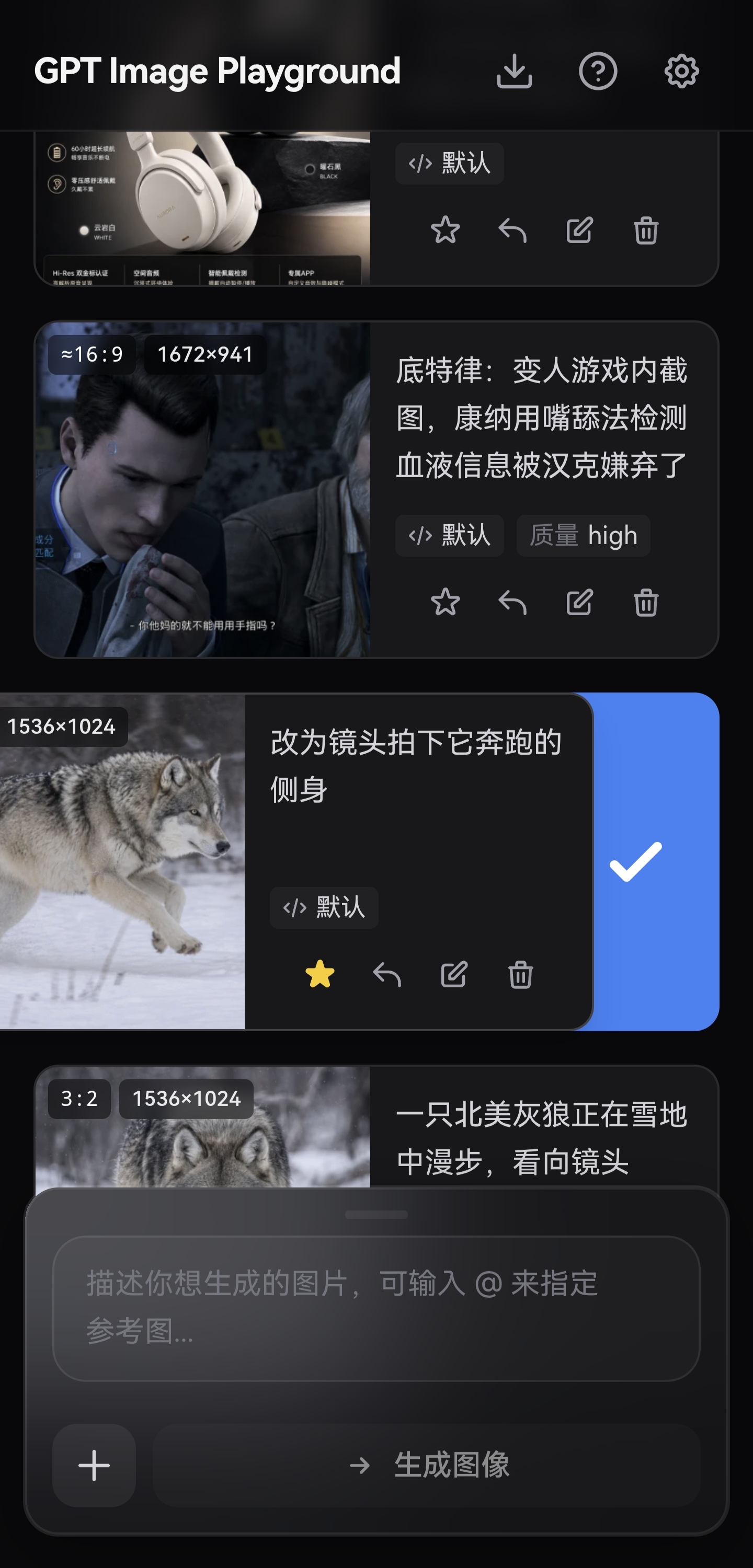
📸 界面预览
点击展开截图展示
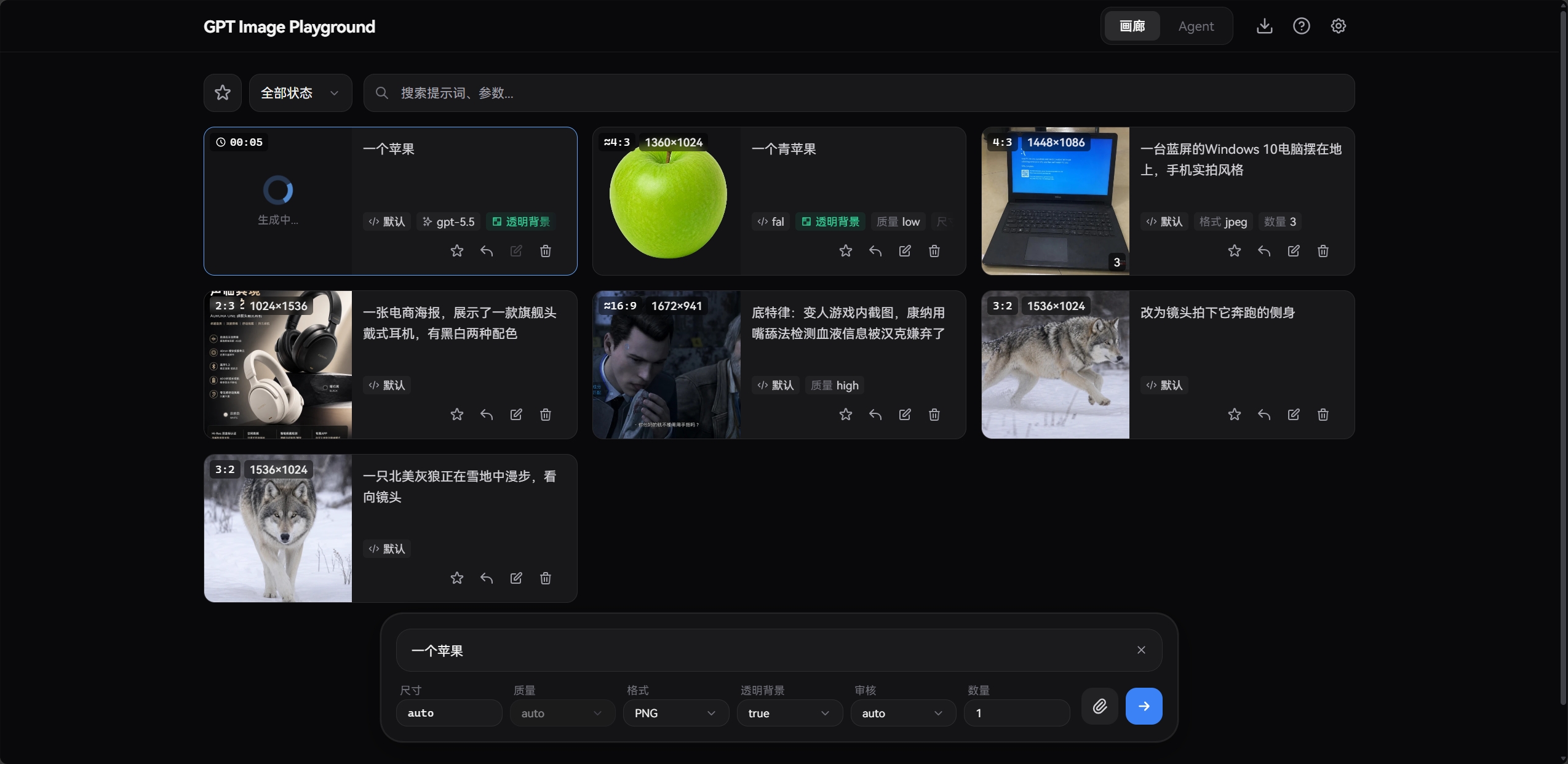
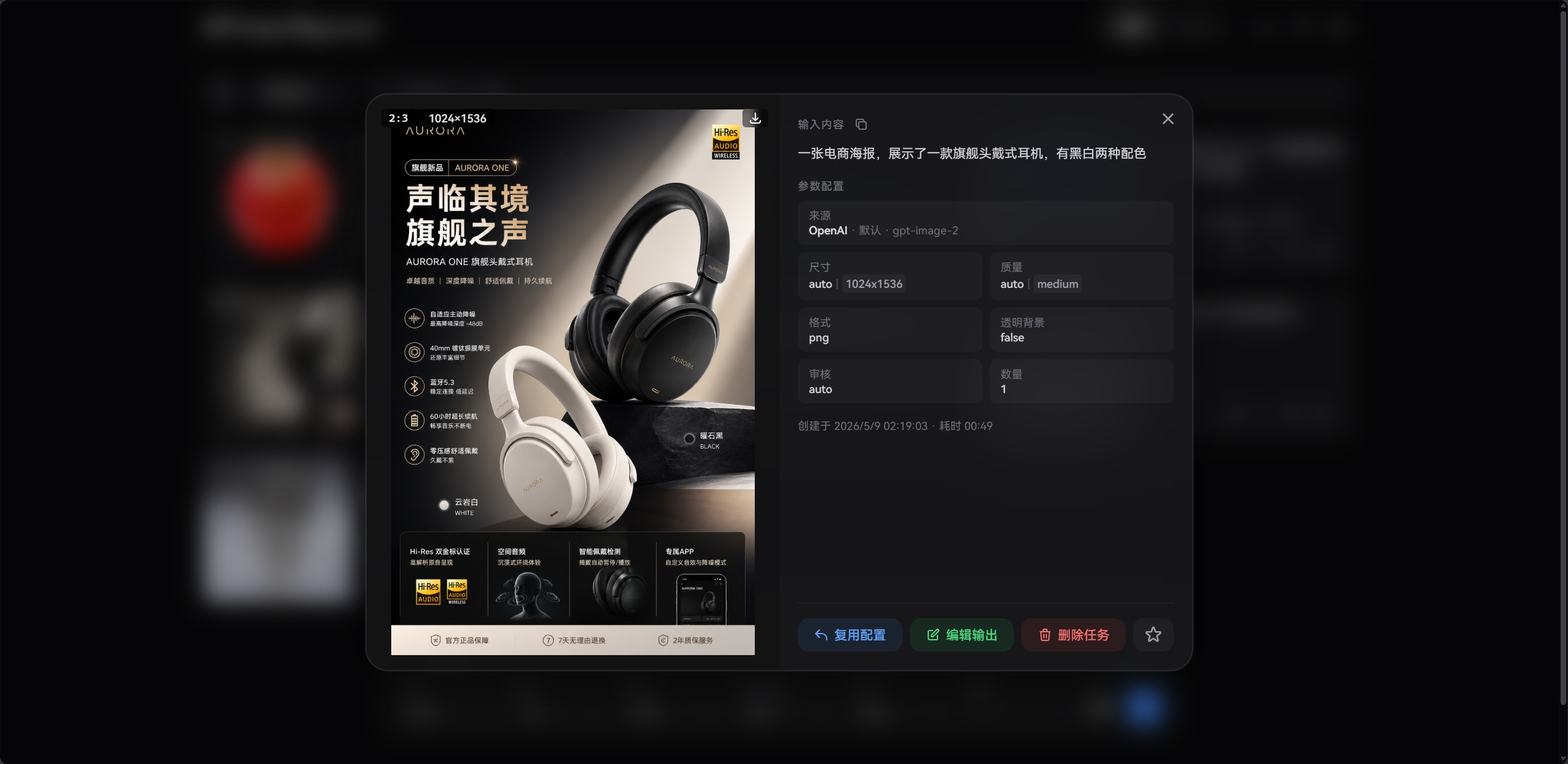
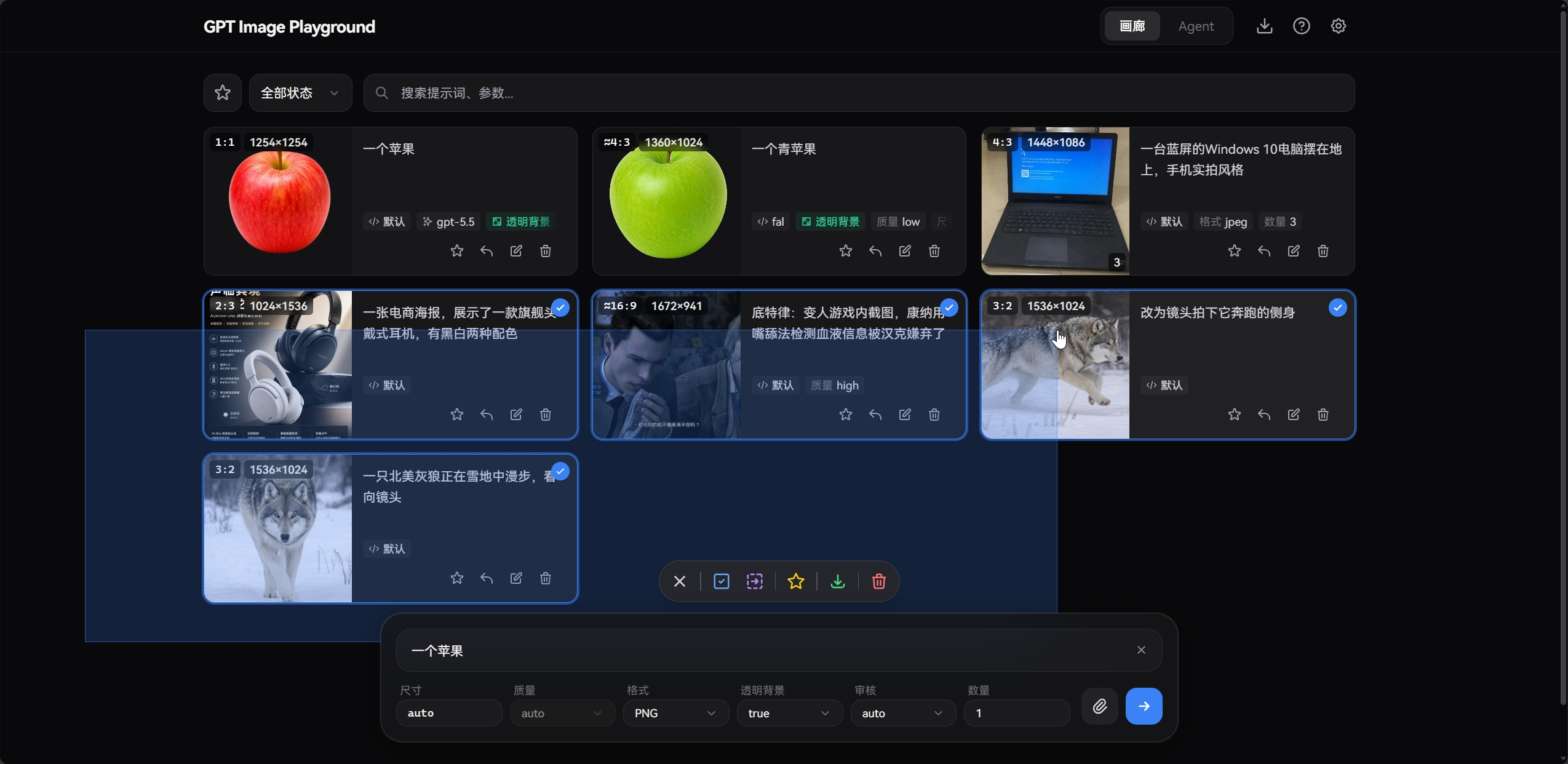
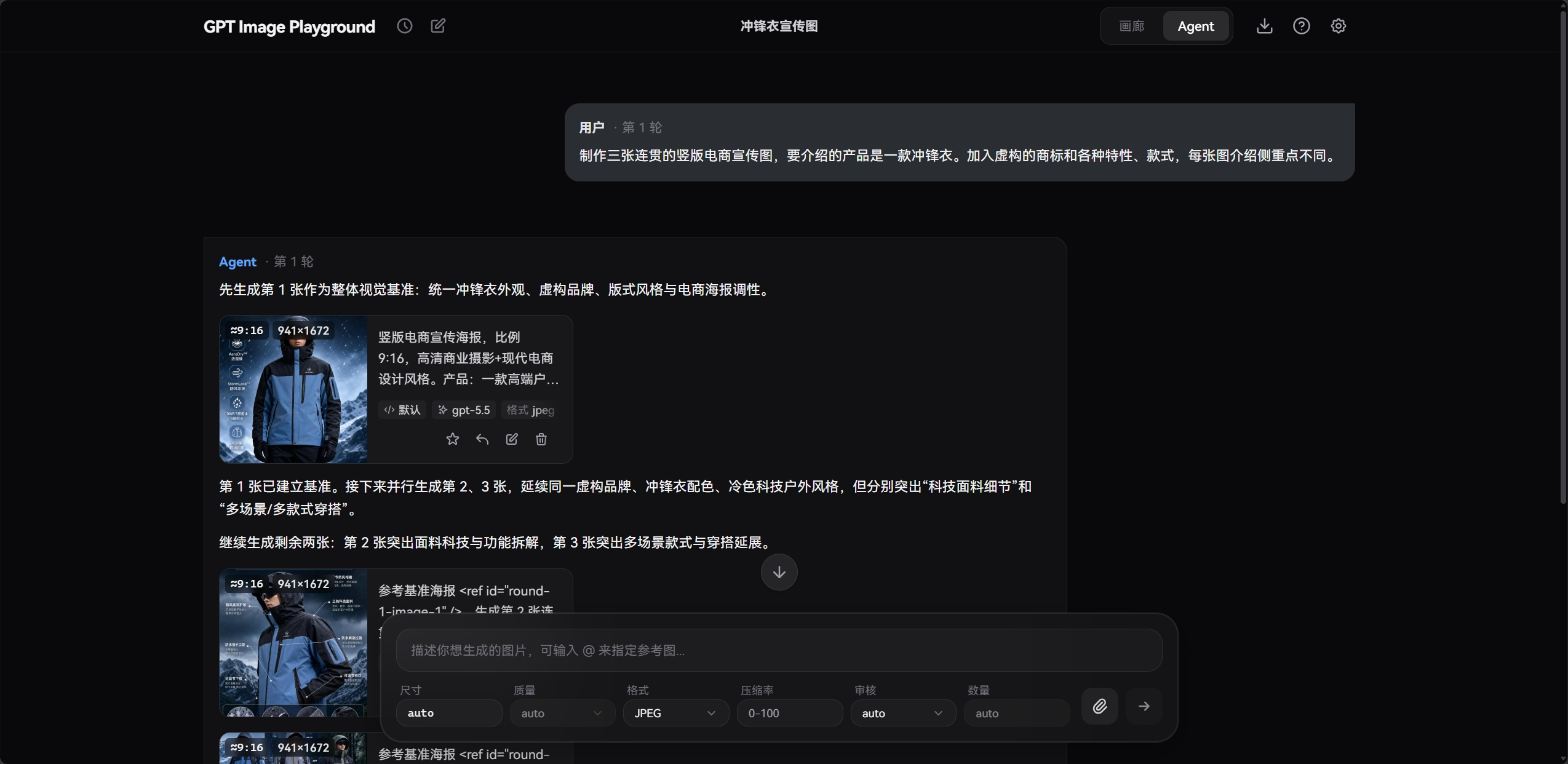
✨ 核心特性
- 多模型、多供应商:支持 GPT Image、Gemini、Grok 和 Seedream 5.5,可保存多套配置并快速搜索、切换模型。
- 非标准 API 也能接入:通过自定义供应商配置请求参数和结果读取方式,无需修改代码;可借助外部 AI 根据接口文档生成配置。
- 从生成到精修:支持多张参考图、局部遮罩、画板与评论标注,生成结果可直接用于下一轮修改;可按模型能力生成透明背景图片、SVG 和 GIF。
- 批量生成与实时预览:一次生成多张图片,也可批量提交多条提示词,排队或并发执行;支持流式预览、进度查看和失败重试。
- Agent 多轮创作:通过对话连续生成和修改图片,引用历史结果、切换对话分支,按需搜索网络;生成图片同步到画廊。
- 参数与结果清晰可见:灵活选择比例、分辨率档位或自定义宽高,查看真实图片尺寸、耗时和改写后的提示词,高亮对比请求与结果的差异。
- 本地画廊与收藏:记录和图片保存在本地,支持搜索筛选、多收藏夹、批量下载与备份,也可单独删除任务中的图片或失败记录。
- 桌面与移动端都顺手:支持粘贴、拖拽、框选和移动端侧滑多选,提供主题、字体与操作习惯设置;Windows 客户端还支持应用内更新和本机 AI 工具调用。
🚀 部署与使用
Windows 用户可以直接安装桌面客户端;网页版可以部署到 Vercel、GitHub Pages、Cloudflare Workers、Docker 或任意静态文件服务器。
部署时可以通过环境变量 VITE_DEFAULT_API_URL 提供预置配置:部署端预先加入用户配置列表的 API 配置,格式与用户自建的配置相同,用户打开页面通常只需补充 API Key。
预置配置也可包含自定义供应商,让用户直接使用部署者配置好的非标准 API。
仓库中的 GitHub Actions 工作流分别负责客户端、Vercel、GitHub Pages 和 Docker 镜像,不需要的可在 Actions 中选中对应工作流后停用(Disable workflow)。
🖥️ 方式一:Windows 桌面客户端
客户端的数据保存在本机,不受浏览器存储配额和跨域限制影响,可直连任意中转 API。
安装
- 在 Releases 中下载以
_x64-setup.exe结尾的安装包。 - 安装包没有代码签名,遇到 SmartScreen 提示时点击 「更多信息 → 仍要运行」。
- 安装到普通文件夹(如
D:\Apps\GPT Image Playground)。装到C:\Program Files等需要管理员权限写入的位置会导致无法保存数据。 - 数据默认保存在
<安装目录>\data中,可在 「设置 → 数据管理」 中更改。
接入 AI 工具
Claude Code、Codex 等本机 AI 工具可通过客户端生成和编辑图片、读取历史记录及管理配置。
安装时勾选“添加到 PATH”,再到 「设置 → Skill」 安装随附 Skill,AI 工具即可了解调用方式。使用时保持客户端打开,已安装的 Skill 会随客户端自动更新。调用细节见 CLI 参考。
自行构建
需要 Rust 和 Tauri 的 Windows 构建环境,见 Tauri 前置条件。
npm install
npm run tauri:dev
npm run tauri:build
- 客户端构建读取
src-tauri/.env,不读取根目录的.env;可在src-tauri/.env.local中覆盖。 - 客户端专用变量
VITE_WEB_APP_URL:复制导入链接时使用的网页版地址,未设置时改用gpt-image-playground://链接。 tauri:build需设置TAURI_SIGNING_PRIVATE_KEY(私钥内容或路径)和TAURI_SIGNING_PRIVATE_KEY_PASSWORD,用于给更新包签名。- 自行分发时,用
npx tauri signer generate生成自己的密钥,并替换src-tauri/tauri.conf.json中的plugins.updater.pubkey和更新地址。 - 推送
v*tag 时,若仓库 Secrets 配置了TAURI_SIGNING_PRIVATE_KEY(及其密码),会先构建客户端并上传到 Release,成功后再部署网页版和 Docker 镜像;未配置则跳过客户端,直接部署。
▲ 方式二:Vercel 一键部署(网页版推荐)
初始部署
点击按钮导入仓库,Vercel 会自动构建并部署。
环境变量(可选)
在 Vercel 项目的 「Settings → Environment Variables」 中添加(变量见 环境变量),添加或修改后需要重新部署。
绑定自定义域名(国内直连)
Vercel 分配的 .vercel.app 域名在国内通常无法直接访问,可在 「Settings → Domains」 中绑定自己的域名。
更新方式
vercel.json 关闭了默认的自动部署。Fork 本仓库后,建议配置 Deploy Hook:
- 在 Vercel 项目的 「Settings → Git → Deploy Hooks」 中创建名为
Release的 Hook(Branch 填main),复制生成的 URL。 - 在 Fork 仓库的 「Settings → Secrets and variables → Actions」 中新建 Secret
VERCEL_DEPLOY_HOOK,填入该 URL。
配置完成后:
- 自动更新:本仓库发布正式版本(版本号变动)后,在 Fork 页面点击 Sync fork 会触发 Vercel 部署;普通提交不会触发。
- 手动触发:在 Actions 中选择 Deploy to Vercel,对
main分支执行 Run workflow,可立即部署最新代码(包括未发布的提交)。
🌐 方式三:GitHub Pages 部署
通过 GitHub Actions 工作流构建并发布到 GitHub Pages。
环境变量(可选)
在仓库 「Settings → Secrets and variables → Actions」 中添加:VITE_DEFAULT_API_URL 放进 Secrets,其他变量放进 Variables,变量名与 环境变量 表一致。
初始部署
- 在仓库 「Settings → Pages」 中,将 「Build and deployment → Source」 设为 GitHub Actions。
- 在 Actions 中选择 Deploy to GitHub Pages,对
main分支执行 Run workflow,完成首次部署。
更新方式
- 自动更新:本仓库发布正式版本(版本号变动)后,在 Fork 页面点击 Sync fork 会自动构建并部署;普通提交不会触发。
- 手动触发:同样执行 Deploy to GitHub Pages 工作流,可立即部署最新代码(包括未发布的提交)。
☁️ 方式四:Cloudflare Workers 部署
通过内置的 Wrangler 配置,将构建产物作为静态资源部署到 Cloudflare Workers。
环境变量(可选)
Cloudflare Workers 不会在部署后改写静态文件,变量必须在构建前设置,例如写入项目根目录的 .env.local,变量见 环境变量。
部署
npx wrangler login
npm run deploy:cf
deploy:cf 会先执行 npm run build,再通过 wrangler deploy 上传 dist/ 目录。
🐳 方式五:Docker 部署
使用官方镜像在服务器或本地容器环境中运行。
Docker CLI
docker run -d -p 8080:80 \
  -e DEFAULT_API_URL=https://api.openai.com/v1 \
  ghcr.io/cooksleep/gpt_image_playground:latest
使用 host 网络时加 --network host,修改监听端口用 -e PORT=28080。
Docker Compose
services:
  gpt-image-playground:
    image: ghcr.io/cooksleep/gpt_image_playground:latest
    environment:
      - DEFAULT_API_URL=https://api.openai.com/v1
    ports:
      - "8080:80"
    restart: unless-stopped
挂载配置文件
DEFAULT_API_URL 指向容器内路径时,宿主机上的 JSON 配置文件需通过 volume 挂载:
docker run -d -p 8080:80 \
  -v ./gpt-image-config.json:/config/gpt-image-config.json:ro \
  -e DEFAULT_API_URL=/config/gpt-image-config.json \
  ghcr.io/cooksleep/gpt_image_playground:latest
Docker 专属变量
| 变量 | 说明 |
|---|---|
ENABLE_API_PROXY=true |
开启 Nginx 同源代理,请求发往 /api-proxy/{路径} 再转发到 API_PROXY_URL |
API_PROXY_URL |
代理转发的完整 API 基础地址(不自动补 /v1) |
LOCK_API_PROXY=true |
强制开启代理,用户无法关闭;需同时设置 ENABLE_API_PROXY=true |
HOST / PORT |
Nginx 监听地址和端口,默认 0.0.0.0:80 |
开启 API 代理后,任何人都能将你的服务器作为代理来请求目标 API。建议仅在有访问控制(如 IP 白名单)或本地网络中开启。
旧版
API_URL已拆分为DEFAULT_API_URL和API_PROXY_URL,容器启动时自动兼容,无需立即修改。
隐藏真实 API 地址
同时开启 ENABLE_API_PROXY 和 LOCK_API_PROXY,真实地址只写在 API_PROXY_URL 中:
- OpenAI 兼容接口:
DEFAULT_API_URL留空或填占位地址(如https://proxy)。 - 自定义供应商:预置 JSON 中的
baseUrl留空并设置apiProxy: true(仅支持同步配置)。
docker run -d -p 8080:80 \
  -e DEFAULT_API_URL= \
  -e API_PROXY_URL=https://real-api.example.com/v1 \
  -e ENABLE_API_PROXY=true \
  -e LOCK_API_PROXY=true \
  ghcr.io/cooksleep/gpt_image_playground:latest
更新方式
使用 latest 标签时,重新拉取镜像并重启即可(如 docker compose pull && docker compose up -d)。需要固定版本时使用版本号标签(如 0.2.x)。
💻 方式六:本地开发与静态构建
1. 环境变量(可选)
在项目根目录新建 .env.local:
VITE_DEFAULT_API_URL=https://api.openai.com/v1
2. 安装依赖并启动
npm install
npm run dev
3. 本地开发跨域代理(可选)
本地开发遇到浏览器 CORS 限制时,可开启开发服务器代理:
cp dev-proxy.config.example.json dev-proxy.config.json
- 将
dev-proxy.config.json中的target设为完整的 API 基础地址。代理不会自动补/v1,OpenAI 兼容接口通常要写到版本前缀,如https://api.example.com/v1。 - 重启开发服务器,在 「设置 → API 配置」 中开启“API 代理”,请求会按
http://localhost:5173/api-proxy/... -> target/...转发。 - 仅在
npm run dev时生效,不影响构建产物。
4. 本地故障模拟 API(可选)
复现图片 URL 跨域、接口返回结构异常、原始响应查看等问题时,可启动内置模拟服务:
npm run mock:api
用法见 本地故障模拟 API。
5. 构建静态产物
npm run build
产物位于 dist/,可部署到任意静态文件服务器(如 Nginx、Netlify)。
⚙️ 环境变量
以下变量适用于所有部署方式。使用时注意:
- 构建时变量需在构建前设置。
- Docker 使用去掉
VITE_前缀的同名变量,在容器启动时读取。 - Docker 和客户端的专用变量见各自的部署方式。
| 构建时变量 | Docker 变量 | 说明 |
|---|---|---|
VITE_DEFAULT_API_URL |
DEFAULT_API_URL |
预置配置,见下文 |
VITE_LOCK_PRESET_CONFIG_PARAMS=true |
LOCK_PRESET_CONFIG_PARAMS=true |
锁定预置配置中除 API Key 外的参数,禁止编辑随预置引入的自定义供应商;当前锁定配置引用的供应商解除引用后才能删除 |
VITE_PREVENT_PRESET_CONFIG_DELETION=true |
PREVENT_PRESET_CONFIG_DELETION=true |
禁止删除预置配置及随预置引入的自定义供应商,不锁定参数,普通配置不受影响 |
VITE_SHOW_PRESET_CONFIG_ONLY=true |
SHOW_PRESET_CONFIG_ONLY=true |
只允许使用当前预置配置,禁止创建、复制、删除、拖动配置,禁止切换供应商和管理自定义供应商;未开启锁定时参数仍可编辑,API Key 始终可编辑 |
VITE_SHOW_CONFIG_CHANGE_DIALOG=false |
SHOW_CONFIG_CHANGE_DIALOG=false |
关闭链接导入配置时的变更确认弹窗,直接导入;默认开启,已有相同配置始终不弹窗 |
VITE_DEFAULT_UI_FONT |
DEFAULT_UI_FONT |
默认界面字体:builtin(内置,默认)、system(系统字体)或本机已安装的字体名称 |
VITE_DEFAULT_MONO_FONT |
DEFAULT_MONO_FONT |
默认代码字体,取值规则同 VITE_DEFAULT_UI_FONT |
VITE_BUILTIN_FONT_SOURCE |
BUILTIN_FONT_SOURCE |
内置字体来源:cdn(默认,公共 CDN)或 local(fonts/ 目录中的文件) |
旧变量
VITE_SHOW_DEFAULT_CONFIG_ONLY/SHOW_DEFAULT_CONFIG_ONLY仍可使用,等同于对应的SHOW_PRESET_CONFIG_ONLY。
📋 预置配置
VITE_DEFAULT_API_URL 支持三种写法。
1. API 地址
VITE_DEFAULT_API_URL=https://api.openai.com/v1
适合只提供一个配置的部署:
- 自动创建 ID 为
default-openai的 OpenAI 兼容预置配置,模型、超时等使用应用默认值。 - 地址末尾带
/时直接拼接接口,不补/v1。 - 之后改用 JSON 或导入链接时,把
id设为default-openai即可继续更新这个配置。
2. API 地址 + 查询参数
VITE_DEFAULT_API_URL=https://api.openai.com/v1?model=gpt-image-2.6-sunburst&apiMode=images
在地址后追加参数,预填 Key、模型等字段。可用参数与下文 URL 传参快速填充 相同(profileId 除外)。
3. 完整 JSON
需要预置多个配置、自定义供应商或 Agent 时,按下文 JSON 格式编写,再用以下任一方式提供:
- 仓库内或本地文件(推荐):填写相对项目根目录的路径,如
./gpt-image-config.example.json。Docker 中填写容器内路径,宿主机文件需挂载到容器内。 - 远程文件:填写以
.json结尾的 HTTP/HTTPS 地址,只需部署服务器能访问(可位于内网),用户浏览器不必能访问。 - 导入链接:在 Vercel 在线体验 或 GitHub Pages 在线体验 中配置好后,复制配置的导入链接(含
?settings=参数,不勾选“New API 变量配置”)。链接只包含当前选中的配置及其关联的自定义供应商。
VITE_DEFAULT_API_URL=./gpt-image-config.example.json
VITE_DEFAULT_API_URL=https://example.com/gpt-image-config.json
VITE_DEFAULT_API_URL=https://你的域名?settings=%7B%22profiles%22%3A%5B...%5D%7D
文件路径和远程地址会在构建、开发服务器启动或容器启动时读取,并内嵌到页面中。
重新部署时
- 参数更新:API 地址、模型、超时等与上次部署快照比较。部署值变化时覆盖一次本地值,之后保留用户修改,直到部署值再次变化。
- API Key:始终由用户在本地管理,重新部署不覆盖。
- 排序与删除:预置配置可拖动;预置配置和预置供应商均可删除,删除后重新部署不会恢复。需要锁定参数或禁止删除时,使用上文的限制变量。
- 下线预置清理:部署端移除某个预置后,若用户未修改过且无历史任务引用,自动从本地删除;否则转为普通配置保留。
- 失效供应商清理:随预置引入的自定义供应商不再被任何配置使用、且从未被用户修改时,自动清理。
JSON 格式
顶层字段:
profiles(数组):预置的 API 配置列表,每项对应用户配置列表中的一个配置。customProviders(可选数组):配置非标准 API 的请求参数、任务查询和结果读取方式,见 自定义供应商。只使用内置供应商时可省略。agent(可选对象):Agent 的独立 API 模式及文本、图像配置选择,见下方示例。
profiles 中每项的字段:
| 字段 | 必填 | 说明 |
|---|---|---|
id |
定向更新时填写 | 配置标识,见表下说明。 |
name |
是 | 配置名称。 |
description |
否 | 配置说明,支持 Markdown,显示在“当前配置”下方的说明卡片中。 |
provider |
是 | "openai"(OpenAI 兼容)、"google"(Google)、"xai"(xAI)、"bytedance"(字节跳动)、"sb2api-async"(sub2api 异步)、"fal"(fal.ai),或 customProviders 中的供应商 ID。 |
baseUrl |
是 | API 基础地址,末尾 / 的规则见表下说明;fal.ai 可留空。 |
apiKey |
否 | API Key。建议省略,由用户自行填写。 |
model |
是 | 模型 ID。多个模型以逗号分隔,默认使用第一个,用户可在首页切换。 |
imageGenerationModel |
否 | Responses API 的 image_generation 工具模型,可填任意该接口支持的图像模型,如 gpt-image-2.6-sunburst、gpt-image-2.6-flare;留空时不发送,使用 API 默认值。 |
apiMode |
否 | "images" 或 "responses",默认 "images"。 |
svgModel |
否 | SVG 编写模型。OpenAI 兼容 Images API 留空使用 gpt-6.1-sol;Responses API 留空不指定,由接口使用外层 Responses 模型或默认编写模型;fal.ai 留空使用接口默认模型。 |
svgReasoningEffort |
否 | SVG 编写模型的推理强度:none、minimal、low、medium、high、xhigh、max。省略时使用编写模型自身默认值,fal.ai 不适用。 |
isDefault |
否 | 有多个配置时为默认项设置 true(只能有一个),首次使用时自动选中;只有一个配置时不填。 |
timeout |
否 | 请求超时秒数,默认 600。 |
apiProxy |
否 | 是否走部署端 API 代理,默认 false。 |
responseFormatB64Json |
否 | 是否要求返回 Base64 图片数据。省略时,仅网页版对 x.ai、volces.com、bytepluses.com 及其子域名默认开启;客户端及网页其他域名默认关闭。显式设置 true 或 false 后不随地址变化。 |
transparentBackgroundMethod |
否 | 透明背景实现方式:"api"(API 原生)或 "local"(本地后处理),默认值见表下说明。 |
补充说明:
id:之后的链接(查询参数profileId、settings链接)或预置 JSON 携带相同 ID 时,直接更新该配置而非新建。应用内普通分享链接会省略此字段。baseUrl:未以/结尾时按 OpenAI 规则补齐/v1(Google 补齐/v1beta,字节跳动补齐/v3);以/结尾时直接基于该地址请求。transparentBackgroundMethod默认值:OpenAI 兼容、字节跳动和 fal.ai 为"api",Google 和 xAI 为"local";自定义供应商的生成和编辑请求都映射了$params.background时为"api",否则为"local"。
示例:仅 OpenAI 兼容
{
  "profiles": [
    {
      "id": "my-openai",
      "name": "我的 OpenAI 配置",
      "description": "使用前请阅读 [接口说明](https://example.com/docs)。",
      "provider": "openai",
      "baseUrl": "https://api.openai.com/v1",
      "model": "gpt-image-2.6-sunburst"
    }
  ]
}
示例:OpenAI 兼容 + sub2api + fal.ai 多配置
{
  "profiles": [
    {
      "id": "openai-main",
      "name": "OpenAI",
      "provider": "openai",
      "baseUrl": "https://api.openai.com/v1",
      "model": "gpt-image-2.6-sunburst",
      "isDefault": true
    },
    {
      "id": "sub2api-profile",
      "name": "sub2api 异步",
      "provider": "sb2api-async",
      "baseUrl": "https://api.example.com/v1",
      "model": "gpt-image-2.6-sunburst"
    },
    {
      "id": "fal-profile",
      "name": "fal.ai",
      "provider": "fal",
      "baseUrl": "",
      "model": "openai/gpt-image-2"
    }
  ]
}
示例:预置 Agent 配置
agent.apiConfigMode 决定 Agent 是否使用独立的 API 配置:
off:沿用当前 API 配置。native:文本模型通过 Responses API 调用image_generation工具生成图片。hybrid:文本模型调用自定义工具,再由图像模型生成图片,适用于文本模型不支持原生图像工具的情况。
{
  "profiles": [
    {
      "id": "default-openai",
      "name": "图像配置",
      "provider": "openai",
      "baseUrl": "https://api.example.com/v1",
      "model": "image-model",
      "apiMode": "images",
      "isDefault": true
    },
    {
      "id": "default-openai-agent",
      "name": "文本配置",
      "provider": "openai",
      "baseUrl": "https://api.example.com/v1",
      "model": "text-model",
      "apiMode": "responses"
    }
  ],
  "agent": {
    "apiConfigMode": "hybrid",
    "textProfileId": "default-openai-agent",
    "imageProfileId": "default-openai"
  }
}
textProfileId和imageProfileId引用profiles中的 ID。- 文本配置须使用 OpenAI 兼容的 Responses API;图像配置可使用任意支持的供应商。
agent及其三个字段都可省略,随部署更新和锁定的规则与预置配置相同。
🔌 自定义供应商
支持接入非标准的图像生成接口,包括同步请求和异步任务。可以通过以下两种方式让 AI 根据提示词和第三方 API 文档生成配置:
- 作为用户在网页/应用中添加:进入 「设置 → API 配置 → 供应商类型 → 创建自定义供应商」,点击“复制生成提示词”,将提示词和 API 文档发给 AI;复制返回的 JSON,再回到网页或应用点击“从剪贴板粘贴并导入”。
- 作为部署者配置预置供应商:将 文档中的提示词 和 API 文档发给 AI,获取完整配置 JSON,再按 预置配置 的说明用于部署。
完整配置方法、字段说明、参数示例及可复制给 AI 的提示词,见 自定义供应商配置文档。
🛠️ URL 传参快速填充
通过 URL 查询参数快速填入 OpenAI 兼容配置,适合创建书签或集成分享。
| 参数 | 说明 | 示例 |
|---|---|---|
apiUrl |
API Base URL | ?apiUrl=https://api.example.com/v1 |
apiKey |
API Key | ?apiKey=sk-xxxx |
model |
模型 ID,多个模型以逗号分隔,可在首页切换 | ?model=gpt-image-2.6-sunburst,gpt-image-2 |
imageGenerationModel |
Responses API 的图像生成工具模型,留空使用 API 默认值 | ?imageGenerationModel=gpt-image-2.6-sunburst |
apiMode |
images 或 responses,默认 images |
?apiMode=responses |
profileName |
配置名称,默认“URL 参数配置” | ?profileName=我的配置 |
reasoningEffort |
Responses API 推理强度 | ?reasoningEffort=high |
svgModel |
SVG 编写模型;留空行为见上方配置字段说明 | ?svgModel=gpt-6.1-sol |
svgReasoningEffort |
SVG 编写模型的独立推理强度,fal.ai 不适用 | ?svgReasoningEffort=high |
timeout |
请求超时秒数 | ?timeout=600 |
responseFormatB64Json |
是否要求返回 Base64 图片数据,留空按默认值 | ?responseFormatB64Json=false |
codexCli |
Codex CLI 兼容模式 | ?codexCli=true |
streamImages |
流式传输,true 开启、false 关闭 |
?streamImages=true |
streamPartialImages |
中间步骤图像数(需配合 streamImages) | ?streamPartialImages=2 |
profileId |
目标配置 ID;匹配到同 ID 配置时直接更新 | ?profileId=my-service |
transparentBackgroundMethod |
透明背景实现方式:api(原生)或 local(本地后处理) |
?transparentBackgroundMethod=local |
手写链接省略参数时,更新已有配置会保留原值,新建配置使用部署或程序默认值。应用复制的配置链接会明确携带默认值和关闭状态;reasoningEffort=、svgModel=、svgReasoningEffort=、responseFormatB64Json= 均表示恢复默认。
在客户端中,复制带 apiUrl 或 settings 参数的导入链接后切回客户端,即会提示导入。
集成示例(New API 聊天系统):
https://gpt-image-playground.cooksleep.dev?apiUrl={address}&apiKey={key}&model={model}
https://cooksleep.github.io/gpt_image_playground?apiUrl={address}&apiKey={key}&model={model}
📢 公告卡片
public/announcements.json 定义启动时显示的公告卡片,随应用一起打包。
- 添加公告:在数组中追加一个对象,媒体文件放在
public/announcements/中。 - 关闭公告:自行部署时把该文件改为
[]。
| 字段 | 说明 |
|---|---|
id |
必填,唯一标识;已读记录按 id 保存,换 id 才会再次提示 |
title |
必填,标题 |
content |
必填,Markdown 正文 |
note |
可选,正文下方的次要说明(纯文本) |
when |
可选,显示条件,缺省时总是显示 |
action |
可选,主按钮 { "label": "下载客户端", "url": "https://..." } |
media |
可选,卡片顶部的媒体 { "type": "html" | "image", "src": "announcements/xxx.html", "aspectRatio": "16/9" } |
media.src 为不以 / 开头的相对路径;html 页面需引用同目录下的外部 .css、.js 文件。
when 是一个对象,每个键都要满足:
- 值可以是字面量(等于)、数组(等于其中之一)或运算对象
{ "eq" | "ne" | "gt" | "gte" | "lt" | "lte" | "in": 值 }。 - 可用
all、any、not组合条件。 - 条件写错时该条公告不显示,并在控制台提示。
| 变量 | 取值 |
|---|---|
platform |
"web" 或 "client" |
os |
"windows"、"macos"、"linux"、"android"、"ios" 或 "other" |
language |
浏览器语言,如 "zh-CN" |
version |
当前应用版本,如 { "gte": "0.8.0" } |
imageCount |
画廊中成功生成的图片数 |
taskCount |
画廊任务数 |
standalone |
网页版是否以 PWA 方式运行 |
now |
当前时间,写带时区的 ISO 时间,如 { "lt": "2026-12-01T00:00:00+08:00" } |
示例:
[
  { "id": "web-windows", "title": "网页版 Windows 用户", "content": "……", "when": { "platform": "web", "os": "windows" } },
  { "id": "power-user", "title": "已生成超过 100 张图片", "content": "……", "when": { "imageCount": { "gt": 100 } } }
]
💻 技术栈





🔤 字体许可
本项目内置以下两款字体,由 VITE_BUILTIN_FONT_SOURCE 决定从公共 CDN 加载还是使用 fonts/ 目录中的字体文件。完整许可文本位于 third-party-licenses/,也可在应用的 「设置 → 关于 → 第三方许可」 中查看。
| 字体 | 版权方 | 许可 | 项目地址 | 许可文件 |
|---|---|---|---|---|
| HarmonyOS Sans SC | Huawei Device Co., Ltd. | HarmonyOS Sans Fonts License Agreement | HarmonyOS 设计资源,许可证(License) | third-party-licenses/HarmonyOS-Sans-LICENSE.txt |
| Maple Mono NF CN | The Maple Mono Project Authors | SIL Open Font License 1.1 | subframe7536/maple-font | third-party-licenses/MapleMono-LICENSE.txt |
- HarmonyOS Sans SC 为官方未经修改的 TTF 文件(Regular、Medium、Bold)。
- Maple Mono NF CN 取自官方 v7.9 Release 的 Regular 字重,按 OFL 转换为 woff2 格式,未改动字形和名称。
📄 许可证 & 致谢
本项目基于 MIT License 开源。
特别致谢:LINUX DO
💜 赞助支持
如果这个项目对你有帮助,欢迎通过爱发电赞助支持,你的每一份鼓励都是持续更新的动力!