CodexPlusPlus
给 Codex 桌面应用加一点「++」。
统一管理供应商与模型,让会话更好用,也让工作区更像你。





下载最新版 ↗ · 快速上手 · 功能一览 · 反馈问题 · English
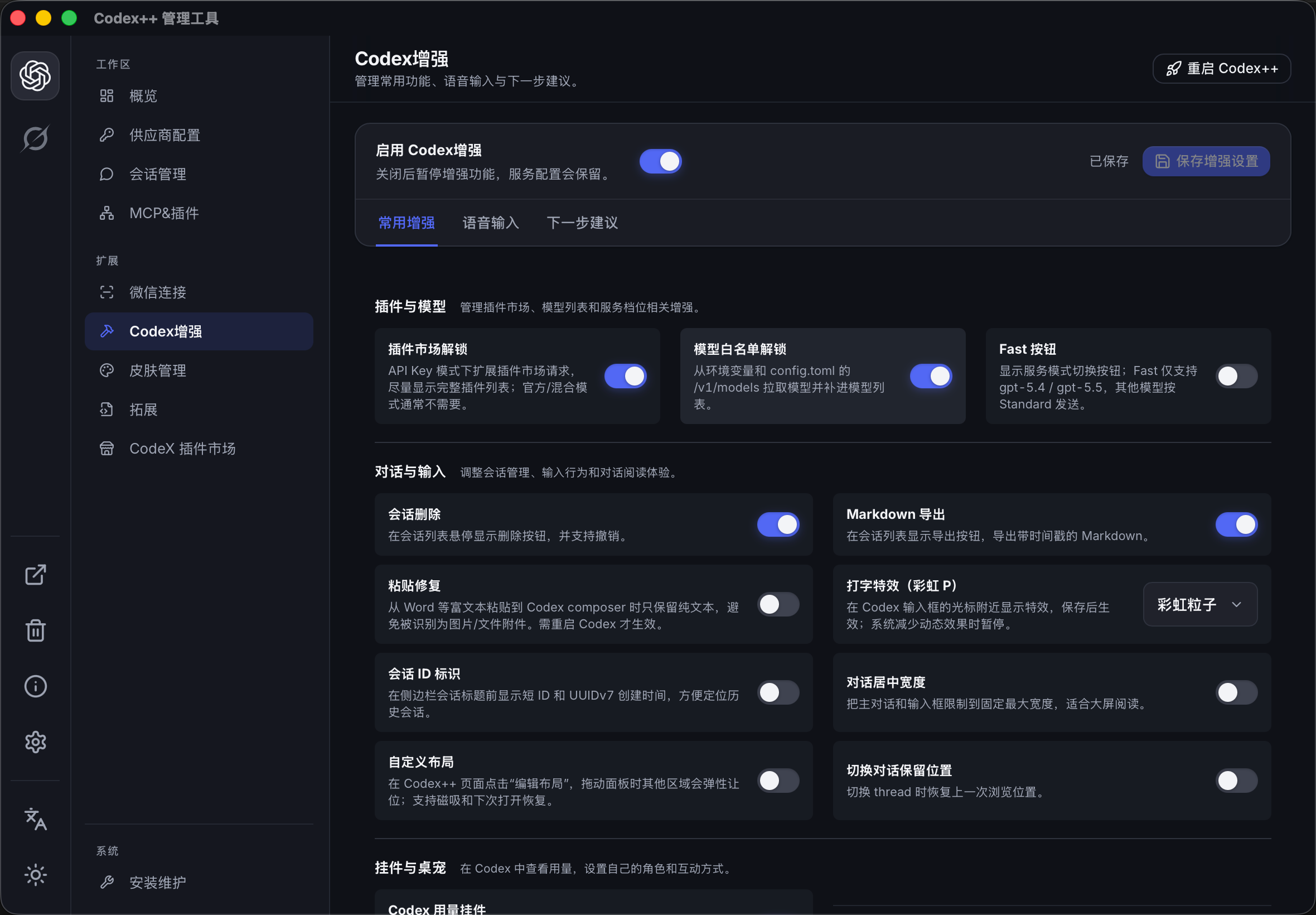
从供应商配置到界面增强,一个管理工具就够了。
Codex++ 是面向 OpenAI Codex / ChatGPT 桌面应用的统一管理应用,通过 CDP 与内置运行服务提供供应商切换、协议转换、会话管理和界面增强。双击打开配置界面,再从界面启动官方应用。它不修改官方应用的 app.asar,也不向安装目录写入补丁文件。
遇到问题请通过 GitHub Issues 提交,附上系统、Codex++ 版本、复现步骤与已脱敏的日志。欢迎分享拓展、主题和使用经验。
QQ 交流 4 群 · 1127858981 · Telegram 频道 · LINUX DO
感谢赞助商
感谢以下赞助商对项目的支持。服务范围、价格与活动以各平台官网说明为准。

JOJO Code
JOJO Code 提供稳定、价格合理的 API 中转服务,支持 GPT-6.1、GPT-6、Fable 5.1、Claude Opus 5.5 等模型与图像能力,适合日常开发、团队协作和长期项目工作流。
| 🏆 赞助商 🏆 | 介绍 |
|---|---|
|
|
JOJO Code JOJO Code 提供稳定、价格合理的 API 中转服务,支持 GPT-6.1、GPT-6、Fable 5.1、Claude Opus 5.5 等模型与图像能力,适合日常开发、团队协作和长期项目工作流。 |

|
APIKEY.FUN 感谢 APIKEY.FUN 赞助了本项目!APIKEY.FUN 是一家致力于提供开放、稳定、高性价比的全球主流大模型的 AI 中转站。平台支持 Claude、OpenAI、Gemini 等热门模型的 API 中转服务,价格低至官方原价的 7%。通过专属链接注册 APIKEY,可享受最高充值永久 95 折优惠。 |

|
GrooRoute GrooRoute 提供 Claude 与 GPT 全系官方原模型,一行配置即可接入 Claude Code、Codex 或直接调用 API,官方承诺不掺假、永久保真。限时注册活动:充值 50 美元赠送 50 美元,通过专属链接注册并完成充值后,联系客服即可获取优惠。官网:grooroute.com。 |
|
RunAPI RunAPI 是高效稳定的 API 聚合平台,一个 API Key 即可访问 OpenAI、Claude、Gemini、DeepSeek、Grok 等 150+ 主流模型,低至 1 折,兼容 Claude Code、OpenClaw 等工具。 |

|
FennoAI FennoAI 是一家稳定、高效的 API 中转服务商,目前主要提供 Codex 中转服务,兼容 OpenAI 及 Anthropic 协议,可灵活接入 Codex、Claude Code、OpenCode 等主流编程工具,稳定支撑千亿 Token/日的企业级调用需求,支持国内及海外主体公对公结算、开票。通过专属链接购买订阅,仅需 1.99 美元即可获得价值 50 美元的 Coding Plan 额度;邀请好友购买最高可获得 20% 返佣。 |

|
百可为 AI 百可为 AI 是面向开发者、团队和 AI 工具用户的一站式大模型 API 服务平台,支持 Claude、OpenAI、Gemini、Codex 等主流模型能力接入。平台提供稳定中转、灵活计费、用量统计、余额管理和多场景 API 调用能力,适合 Claude Code、Codex、AI 生图、自动化脚本和各类智能应用长期使用。新用户注册可领取免费额度,开发者可快速接入、即开即用,让 AI 能力更稳定、更高效、更省心。 |

|
七牛云 感谢七牛云 AI 赞助本项目!七牛云 AI 是七牛云(02567.HK)旗下企业级大模型 MaaS 平台,可一站式调用全球 150 多个主流模型,兼容全球主流模型厂商协议,覆盖文本、图像、音频、视频、文件处理等全模态能力,服务超过 169 万企业及开发者用户。企业用户可免费领取 1200 万 Token,邀请好友最高可获得百亿 Token。 |

|
TokenMy 感谢 TokenMy 赞助本项目!TokenMy 是面向开发者与团队的统一 AI 模型 API 网关,汇聚 OpenAI、Anthropic、Google、DeepSeek、字节跳动、Suno 等厂商的模型,覆盖 GPT、Claude、Gemini 等对话模型,GPT Image 生图模型,Seedance、Veo 视频模型及 Suno 音乐生成模型。一个 API Key 即可接入多类 AI 能力,配合按量计费、用量监控与账单查询,满足智能体开发、多模态应用与影音内容创作需求。欢迎注册使用,也可申请成为 TokenMy 代理或推广大使,携手拓展 AI 应用市场,享受推广佣金与合作激励。 |

|
APINEBULA 感谢 APINEBULA 赞助本项目!APINEBULA 是银河录像局旗下的企业级 AI 聚合平台,背靠大平台资源,面向开发者、团队与企业用户提供稳定、高性价比的大模型 API 接入服务。平台聚合 Claude、GPT、Gemini 等主流满血模型,一个接口接入全球顶尖 AI 大模型,各大模型价格低至 1 折起,支持企业级高并发、正式合同、对公打款与开票服务,适合 AI 编程、Agent 开发、业务系统集成等多种场景!使用此链接注册并在充值时填写「PLUSPLUS」优惠码可享九折优惠! |
想支持项目或展示品牌?联系维护者。
功能一览
🔌 供应商自由切换官方登录、官方登录 + API、纯 API 与聚合供应商。支持 Responses / Chat Completions、模型测试与 Provider Doctor。 |
🧠 每个模型,各有空间按模型设置上下文窗口与自动压缩阈值,支持模型元数据导入;按供应商选择 MCP、Skill 和 Plugin。 |
💬 会话管理更省心本地会话扫描、删除与撤销、批量管理、Markdown 导出、Token 历史、项目移动和线程 ID。 |
🧩 拓展你的工作区浏览与管理社区用户脚本,按需添加模型选择、用量统计等能力;另有 MCP、Skill 与 Codex 插件管理。 |
✨ 输入与阅读,都顺手语音输入、粘贴修复、会话宽度、滚动位置恢复、下一步建议、回答大纲与光标打字特效。 |
🐳 用量可见,也有陪伴 · 开发预览用量挂件、可更换的桌宠角色、任务状态和预算提醒,搭配皮肤与自定义图片,让界面更有自己的风格。 |
⚡ 纯 API Key 也能选择原生 Fast按需解锁 Codex 原生 Standard / Fast 控件。默认关闭;为模型配置 Fast(priority)支持后,使用供应商提供的优先服务等级,实际支持与计费以供应商为准。 |
|
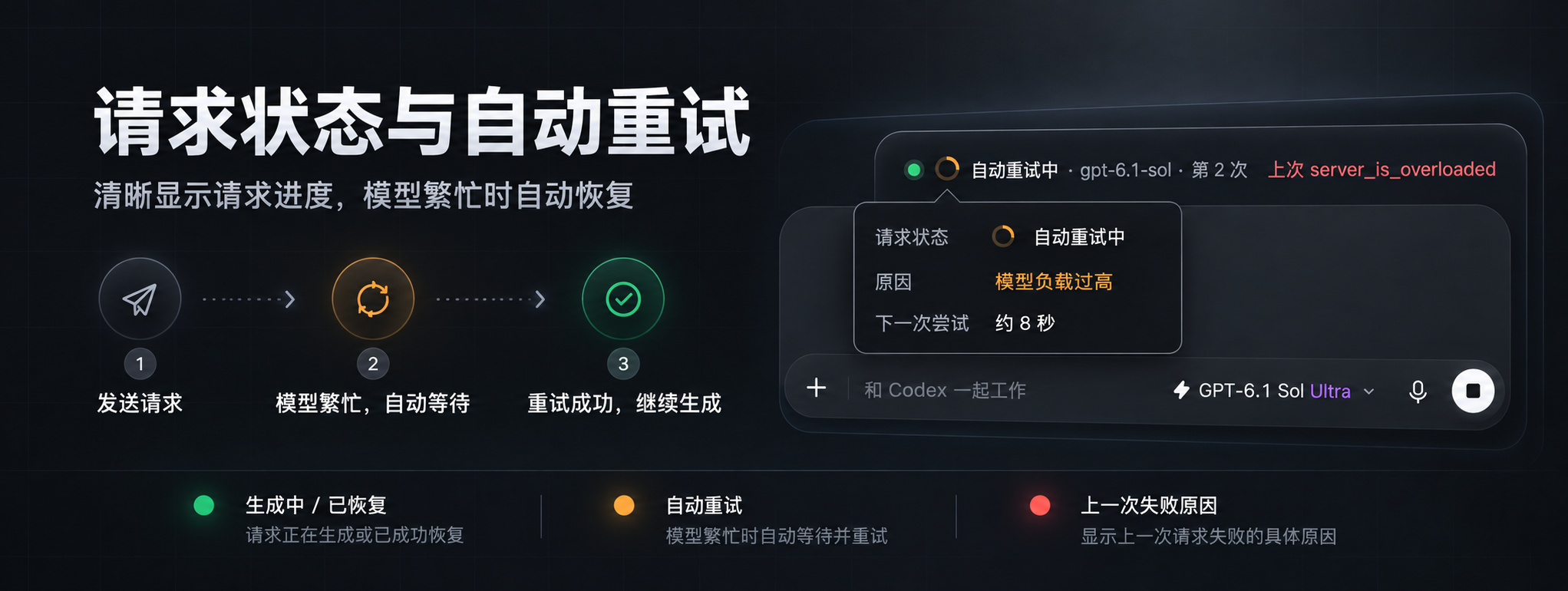
🛡️ 请求避震在代理层吸收上游过载:模型容量/过载错误(server_overloaded、server_is_overloaded、at capacity 等)自动退避重试,不再把 Codex 的会话频繁打断。可在「代理设置 → 请求避震」切换两种模式:流式避震保留实时输出,首字后把过载错误交给 Codex 原生重试;整段缓冲避震先收完整段响应再转发,任何时点的过载都由代理重试(代价是失去流式)。请求日志会实时显示进行中的请求、首字耗时与完整耗时。 |
|
📊 用量状态栏在输入框下方实时显示生成速度、缓存命中率和上下文占用;数据取自本机 Codex 会话记录,上下文占比按 Codex 识别到的每模型窗口计算。默认开启,可在「Codex 增强 → 常用增强 → 用量状态栏」关闭。 |
|
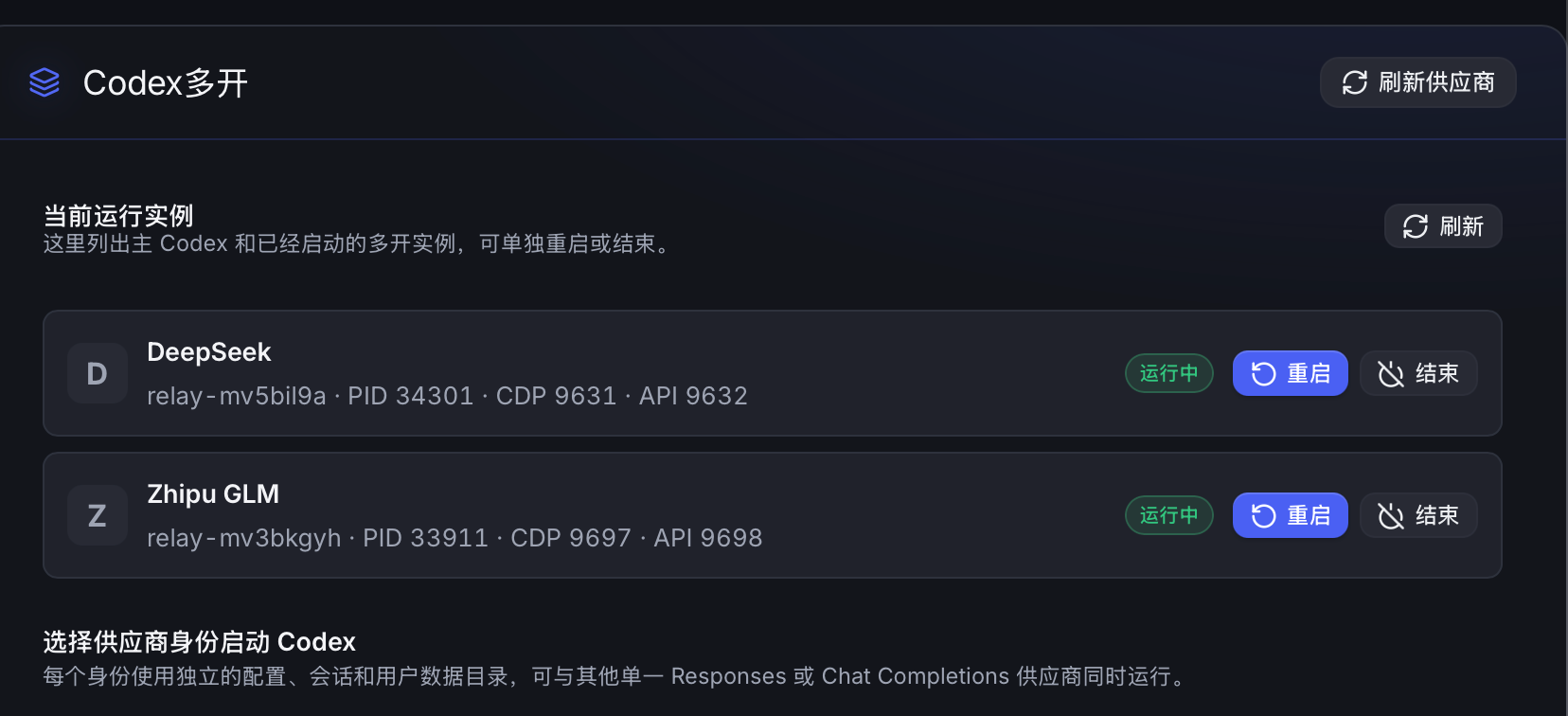
🧵 Codex 多开为每个供应商身份启动相互隔离的 Codex 实例:独立配置、会话和用户数据目录,可与其他单一供应商同时运行;运行中的实例集中列出,可单独重启或结束。 |
|
🤝 子 Agent 协作在 Codex 对话中用自然语言委派 Codex CLI、DeepSeek Harness(dsh)或 Claude Code,执行结果回到当前对话。可配置默认 Agent、模型路由,并按需复用 DSH 已保存的登录与密钥。 |
|
另外,微信连接支持扫码连接本机 Codex,每个联系人映射到独立会话,并可配置允许访问的微信用户。
看看它能做什么
把常用增强放到手边
在管理工具中集中配置,在 Codex 内直接使用。插件市场与模型列表、会话操作、输入行为和阅读布局,都可以按自己的习惯开关。
展开查看 Codex 内的增强设置
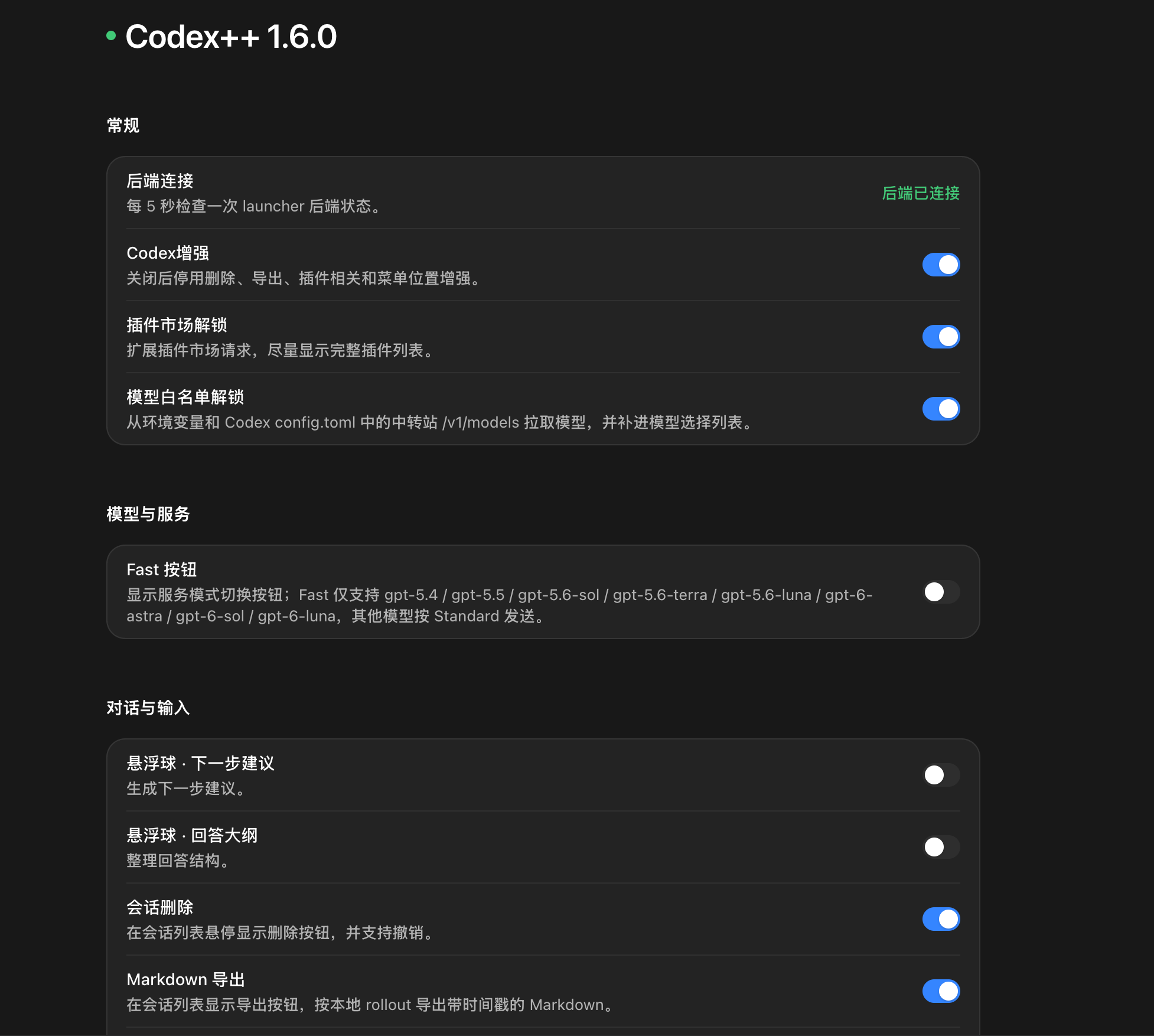
纯 API Key,也能使用原生 Fast 控件
「原生 Fast 强制解锁」让纯 API Key 模式可以在支持的模型上使用 Codex 原生 Standard / ⚡ Fast 控件,沿用原生的模型与推理强度菜单。
- 打开管理器「Codex 增强 → 常用增强」,开启增强总开关与「原生 Fast 强制解锁」(默认关闭)。
- 确认模型已声明 Fast 服务等级;需要手动配置时,在「供应商配置」中打开对应模型的配置,设置「Fast(priority)支持」,保存模型与供应商。
- 保存增强设置,从 Codex++ 重新启动 Codex,再打开模型或推理强度菜单,选择 ⚡ Fast;需要恢复时选择 Standard。
实际可用性、提速效果与计费由供应商决定,开启此功能不会让所有模型自动提速。关闭选项并重启 Codex 即可恢复原生身份判断。
请求状态与自动重试
请求状态行会显示当前阶段、模型、耗时、重试次数和上一次失败原因。模型容量不足或暂时过载时,Codex++ 会自动等待并重试;恢复后继续生成,避免把一次短暂的上游拥塞误认为请求卡死。
输入框下方,用量一目了然
「用量状态栏」在输入框下方实时显示生成速度、缓存命中率和上下文占用,数据取自 Codex 自己写入的本机会话记录,口径与 Codex 一致:缓存命中为 cached_input_tokens / input_tokens,上下文占用为最近一次调用的 Token 与 Codex 识别到的每模型窗口之比——「每个模型,各有空间」配置的窗口会直接反映在这里。默认开启,可在管理器「Codex 增强 → 常用增强 → 用量状态栏」关闭;速度是相邻 Token 事件之间的吞吐估算,包含工具执行时间,读数会低于纯解码速度。

同一台电脑,多个 Codex 互不打扰
「Codex 多开」为每个供应商身份启动相互隔离的 Codex 实例:每个实例使用独立的配置、会话和用户数据目录,可与其它单一 Responses / Chat Completions 供应商同时运行。运行中的主 Codex 与多开实例集中在列表里,可单独重启或结束,不影响彼此会话。
在 Codex 对话里,直接请其他 Agent 帮忙
对 Codex 说「让 DeepSeek 实现这个功能」或「让 Claude Code 审核改动」,Codex++ 会通过 MCP 启动对应的原生 CLI,执行结果回到当前对话。支持 Codex CLI、DeepSeek Harness(dsh)与 Claude Code;明确点名时使用对应 Agent,未点名时使用配置的默认 Agent。
管理器中可设置默认 Agent、CLI 路径、模型与 DeepSeek 的 provider/model 路由。DeepSeek 可选开启「复用 DSH 已保存的登录与密钥」,由 dsh 使用原生认证,无需在 Codex++ 中另存凭据。
- 打开「Agent 协作」,启用协作及要使用的 Agent,选择默认 Agent 并保存。
- 点击「一键接入并刷新」,将协作工具接入 Codex。
- 回到 Codex 对话,直接点名分派任务,等待结果返回。
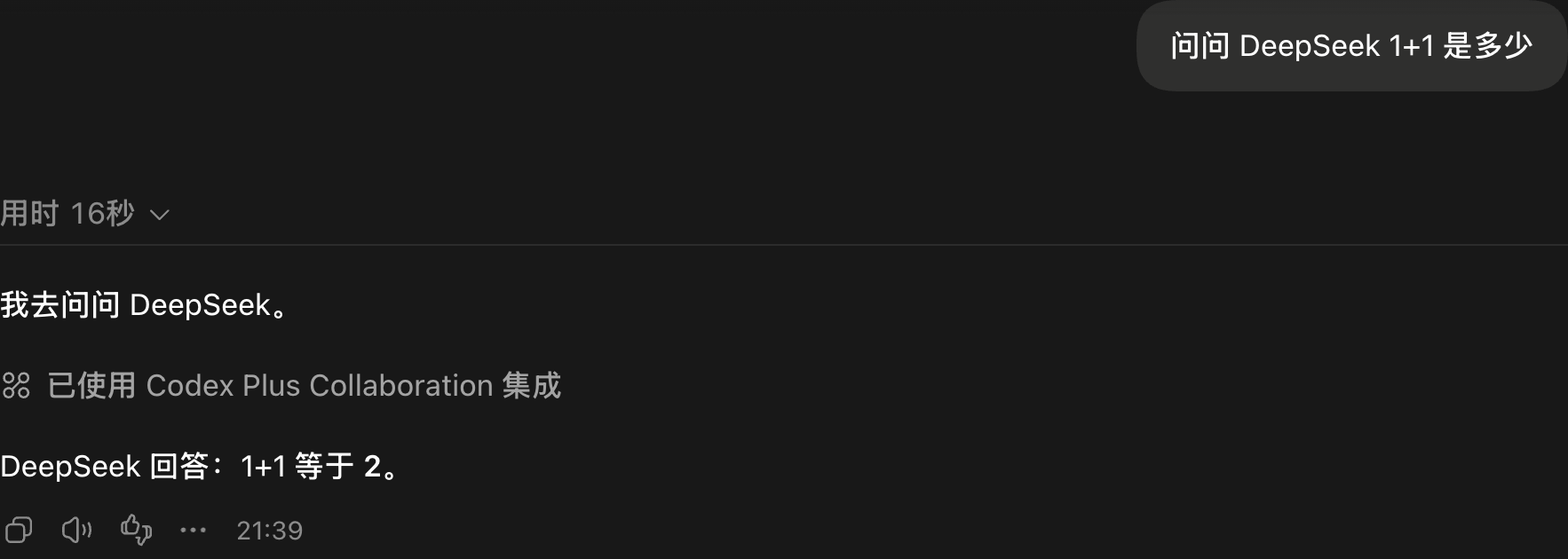
实测示例:「问问 DeepSeek 1+1 是多少」→ 通过协作集成取得 DeepSeek 回答「1+1 等于 2」。更多模型路由、认证与任务配置见 子 Agent 协作指南。
让拓展适应你的工作流
从拓展市场发现社区脚本,为工作区添加用量面板、模型选择器、提示词优化等工具。你可以按需安装、启停,也可以编写自己的脚本。
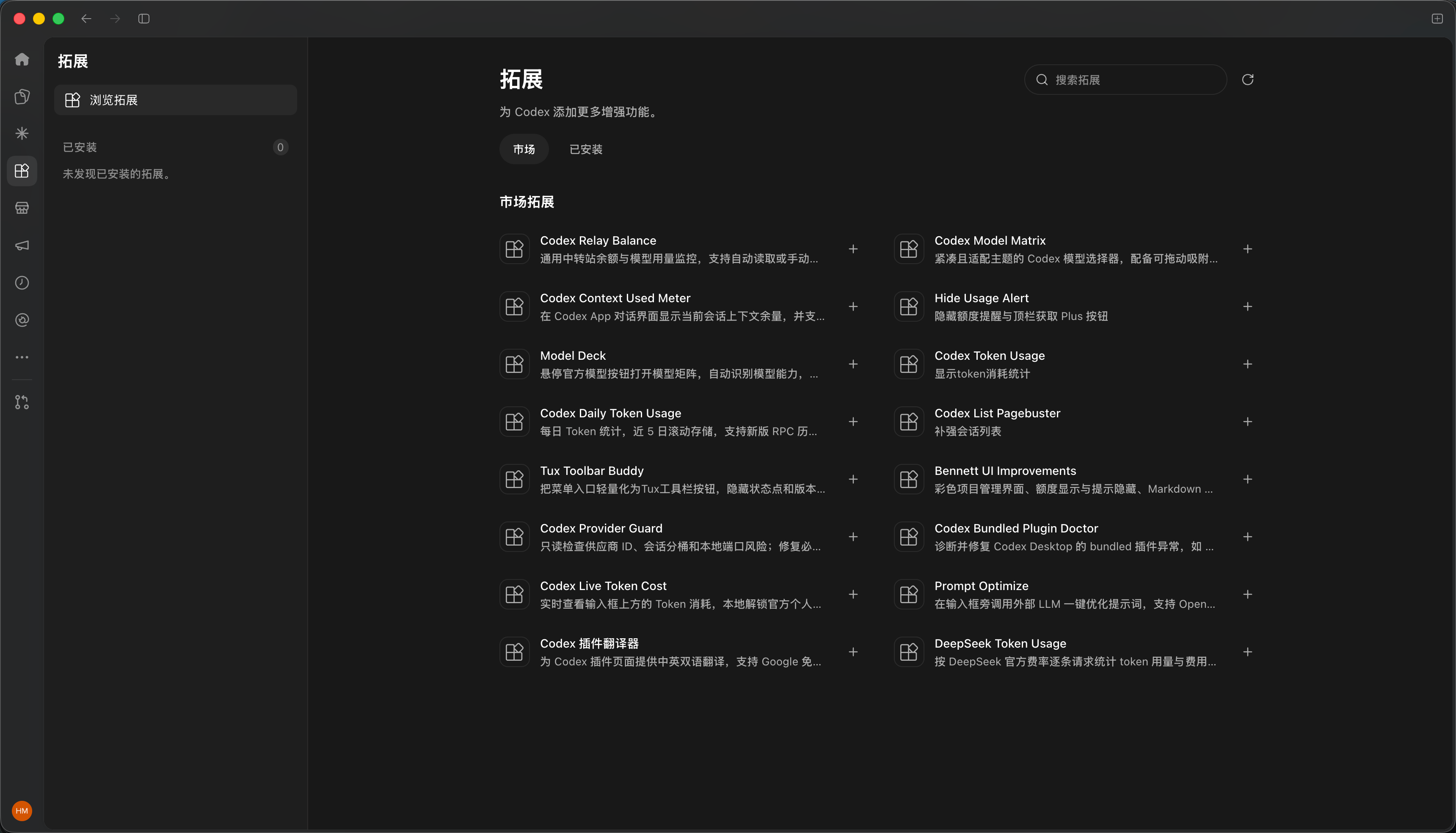
这里的「拓展」是 Codex++ 用户脚本,与 Codex 官方插件市场是两个入口。社区脚本的服务配置和使用要求以各自说明为准。开发说明见 用户脚本热重载。
认真工作,也可以有点趣味
|
用量挂件与桌宠 · 开发预览 查看本地会话 Token 与任务状态,支持拖动、缩放和更换角色图片。
|
光标打字特效 彩虹粒子、烟花与星光,让输入多一点反馈。可随时关闭,系统减少动态效果时暂停。
|
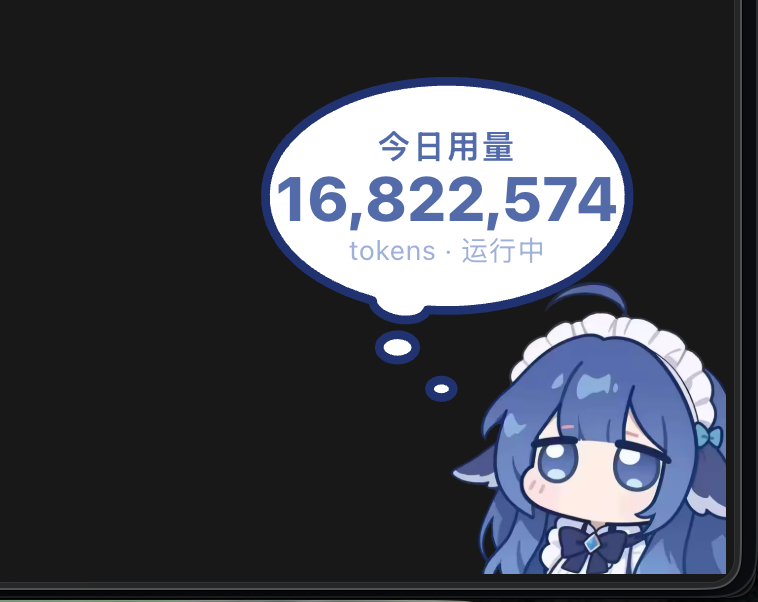

用量挂件与桌宠目前处于开发预览阶段,截图来自开发版本;正式发布后的开启方式与统计口径将随版本说明提供。截图中的角色素材归属与使用声明见 上游素材说明。
快速上手
1. 下载适合你的安装包
前往 GitHub Releases,选择对应平台与架构:
| 你的设备 | 安装包 |
|---|---|
| Windows · x64 | CodexPlusPlus-*-windows-x64-setup.exe |
| macOS · Apple Silicon / Intel | CodexPlusPlus-*-macos-universal.dmg |
Codex++ 配合官方桌面应用使用,首次启动前请确认本机已安装对应的 Codex / ChatGPT 应用。
Codex 用量挂件可在「Codex 增强 → 常用增强 → 挂件与桌宠」开启,包含原版角色、模块化泡泡编辑器、音效与波形裁剪、角色/图库/音频资源管理、四边吸附及提醒。查看 Codex 会话与全机用量、订阅快照、配置单价后的本机费用估算,或通过供应商模板接入余额与额度。默认关闭,使用说明与统计口径见 Codex 用量挂件,功能核对见 完整功能验收。
**鲸鱼功能来源与鸣谢:**原始功能、完整界面引擎、鲸鱼角色及内置音效/动图来自 MeteorNOX/DeepSeek-Balance-Whale-Widget,本项目将其适配为 Codex++ 内置功能;Codex 桌面版技术路线另参考 Yang-huai406/Codex-Whale-Public。原始代码与素材声明见随项目保留的 LICENSE 和 PROVENANCE.md,素材不重新声明为本项目原创。
2. 打开 Codex++,完成配置
安装后只有一个 Codex++ 入口。Windows 提供桌面与开始菜单快捷方式,macOS 将 DMG 内的 Codex++.app 拖入「应用程序」。双击始终打开界面,可以检查应用路径与运行状态,配置供应商、模型和增强功能,管理更新与诊断。
首次使用先确认官方应用路径,再选择供应商模式,按需开启增强功能并保存。
**旧版 macOS 用户:**新发布的 DMG 会保留一个隐藏的兼容壳,让 v1.7.x 的旧更新器可以自动替换两个旧 app;更新后首次启动会自动将兼容壳移到 ~/.codex-session-delete/legacy-migrations,Applications 中只保留 Codex++。v1.5/v1.6 的旧版本只会打开 DMG,请把其中可见的 Codex++.app 拖入「应用程序」替换一次;新版启动时同样会自动归档旧的 Codex++ 管理工具.app。原有配置与会话数据继续沿用。
3. 在界面中启动 Codex
在 Codex++ 界面中点击「启动」,加载已保存的供应商与增强配置并打开官方桌面应用。依赖注入脚本的设置通常需要保存后,在界面中重启 Codex 才会生效。
所有界面增强均可单独关闭;关闭增强总开关后,仍可使用供应商与启动管理能力。后续可在管理工具的「关于」页检查并启动更新。
供应商与模型
选一种适合你的使用方式
| 模式 | 适用场景 |
|---|---|
| 官方登录 | 使用 ChatGPT / Codex 官方账号。 |
| 官方登录 + API | 保留官方登录状态与插件入口,模型请求始终走配置的兼容 API。 |
| 纯 API | 使用自定义 Base URL / Key,无需官方账号。 |
| 聚合供应商 | 分「故障转移」与「模型聚合」两类:故障转移在多个供应商之间失败切换、按会话/请求/权重轮转;模型聚合按模型把请求固定到指定成员。成员既可以是 API 供应商,也可以是已登录的官方账号。 |
官方登录 + API 模式下,模型请求不消耗官方额度;它没有「先用官方额度,耗尽再切 API」的行为。Chat Completions 供应商可通过本地代理转换为 Codex 使用的 Responses 协议。
创建聚合供应商时先选择「故障转移」或「模型聚合」,两种类型的表单和运行方式彼此独立。模型聚合会把成员模型合并到 Codex 模型列表,带 cpx-供应商 ID/模型名 前缀的条目固定发送到对应成员;故障转移则使用失败切换、轮转和权重策略。成员的模型列表、上下文窗口和自动压缩设置沿用各自供应商配置。
成员可以是普通 API 供应商,也可以是完成 ChatGPT 登录的官方账号:代理会用该账号的 OAuth 凭据把请求发往 chatgpt.com 后端,access token 过期时自动用 refresh token 刷新并写回供应商快照,请求返回 401 时会强制刷新后重试一次。官方账号同时用于直连时,会优先采用 live auth.json 里的新凭据,避免 refresh token 轮换后失效。
模型选择器:按供应商分组折叠
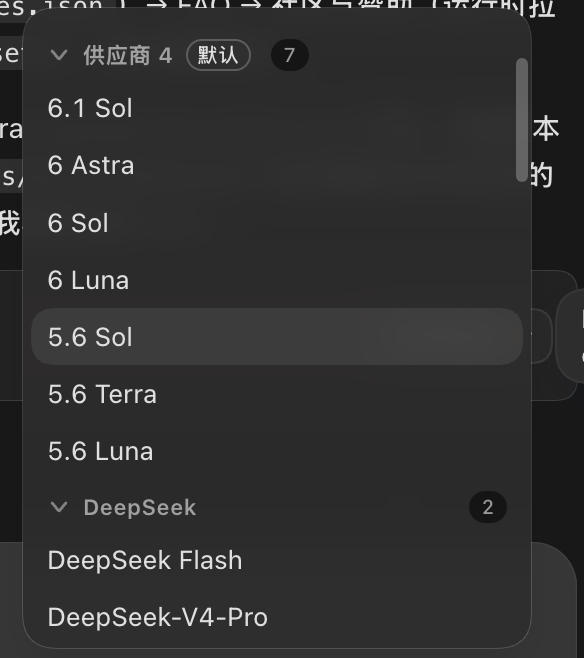
模型聚合会把多个成员的模型合进同一份目录。原生模型选择器现在按供应商折叠成组:表头显示供应商名与模型数量,模型名不再重复「(供应商)」后缀,默认成员那一组带「默认」标志;右上角「全部展开 / 全部折叠」一键切换,折叠状态按供应商记忆。打开时若已选中某个模型,就只展开它所在的分组;没有选中时展开默认供应商;单供应商(直连供应商)保持原生列表不动。
给每个模型设置自己的上下文窗口
在模型列表中使用窗口后缀,例如:
deepseek-v4-pro[1M]
your-model[200K]
another-model[128000]
支持 1M、200K 或纯数字。Codex++ 会生成独立的 model_catalog_json,让 Codex 按当前模型使用对应窗口;请按实际供应商能力填写。未指定后缀的模型继续使用供应商级上下文配置。
切换供应商时会先保存当前配置,再写入目标配置。API Key 保存在本机,提交反馈前请隐藏密钥与认证信息。
常见问题
启动后,为什么没有 Codex++ 菜单?
确认在 Codex++ 界面中点击「启动」打开官方应用。打开「安装维护」与「关于」页面,检查应用路径、启动状态和诊断日志。
切换供应商后,请求为什么失败?
先在供应商详情中运行模型测试或 Provider Doctor,确认协议、Base URL、Key 与模型匹配。纯 API 和官方登录 + API 使用不同的认证位置,不要手工复制两种模式的 auth.json。
增强功能可以关闭吗?官方应用更新后还能用吗?
可以分别关闭,也可以关闭增强总开关。Codex++ 依赖官方桌面应用的页面结构、CDP 和本地数据格式;官方应用更新后,部分功能可能需要跟随适配。修改供应商配置或会话数据前,请保留备份。
配置、会话和日志存在哪里?
设置了 CODEX_HOME 时,Codex 主目录以该变量为准;否则使用 ~/.codex。
| 数据 | 位置 |
|---|---|
| Codex 配置与登录状态 | ~/.codex/config.toml、~/.codex/auth.json |
| 本地数据库 | 优先 ~/.codex/sqlite/*.db,旧版回退 ~/.codex/state_5.sqlite |
| Codex++ 状态与日志 | ~/.codex-session-delete/ |
| Provider 同步备份 | ~/.codex/backups_state/provider-sync |
一起把「++」做得更好
欢迎修复问题、完善文档、开发拓展,或分享你的使用建议。感谢每一位贡献者,也感谢帮助定位问题、测试版本和支持项目的人。
代码贡献者头像由 contrib.rocks 生成,点击查看贡献记录。
开发与本地检查
前端位于 apps/codex-plus-manager,核心 Rust 库位于 crates/codex-plus-core,数据层位于 crates/codex-plus-data,界面注入脚本位于 assets/inject。
# 前端检查(先在 apps/codex-plus-manager 安装项目依赖)
cd apps/codex-plus-manager
npm ci
npm run check
npm run vite:build

# Rust 检查(回到仓库根目录)
cd ../..
cargo fmt --all -- --check
cargo test
cargo build --release
修改 renderer 注入分片后,运行 node scripts/assemble-renderer-inject.mjs 重新组装产物。
Star History
如果 Codex++ 对你有帮助,欢迎 点一颗 Star。
曲线由 Star History 提供;在线图表与贡献者头像依赖第三方服务加载。

Codex++ · 让 Codex 更顺手。
Copyright © 2026 BigPizzaV3 · AGPL-3.0-only
CodexPlusPlus 的修改与分发、通过网络提供修改后版本的源代码义务,以 GNU AGPL v3.0 为准。许可证覆盖本项目自身代码,第三方素材遵循各自声明;不授予 OpenAI、ChatGPT、Codex 商标或应用资源的权利。